
Zoom会議で使えるリアルタイム翻訳ツール【リアルタイム議事録作成にも対応】

「Zoom会議で外国人の発言が聞き取れず、議論についていけない」
「Zoomの翻訳機能は知っているけど、設定方法がよくわからない」
「リアルタイムで翻訳しながら、議事録も残したい」
グローバル化が進む中、Zoom会議での多言語コミュニケーションは当たり前になりつつあります。海外クライアントとの商談、多国籍チームとの定例会議、外国人採用の面接など、Zoomでリアルタイム翻訳が必要になるシーンは年々増えています。
本記事では、まずZoomに標準搭載されているリアルタイム翻訳機能の使い方を詳しく解説し、その上で「こんな場合は代替ツールの方がおすすめ」というケースと、実際に使えるツールをご紹介します。
⚠️ 本記事は、当社が2026年1月時点の公開情報やユーザーフィードバックを基に独自にまとめたものです。
目次
- Zoomでリアルタイム翻訳が必要になるシーン
- Zoom標準の翻訳字幕機能とは
- Zoom翻訳字幕の設定手順
- Zoom標準機能の限界と代替ツールが有効なケース
- おすすめ代替ツール:SuperIntern
- まとめ
1. Zoomでリアルタイム翻訳が必要になるシーン
Zoom会議でリアルタイム翻訳のニーズが高まる場面は、大きく3つに分類できます。
海外クライアント・パートナーとの商談
英語や中国語での商談において、細かいニュアンスの取り違えは致命的です。価格交渉や契約条件の確認など、正確な理解が求められる場面では、リアルタイム翻訳があると安心して臨めます。
多国籍チームとの社内ミーティング
外国人メンバーを含むチームでは、全員が同じ言語で流暢にコミュニケーションを取れるとは限りません。重要な決定事項や議論の内容を、各メンバーが母国語で確認できる環境が理想的です。
外国人採用の面接・オンボーディング
日本語がまだ十分でない外国人人材の採用面接や、入社後の研修・オリエンテーションでも、リアルタイム翻訳は威力を発揮します。
2. Zoom標準の翻訳字幕機能とは
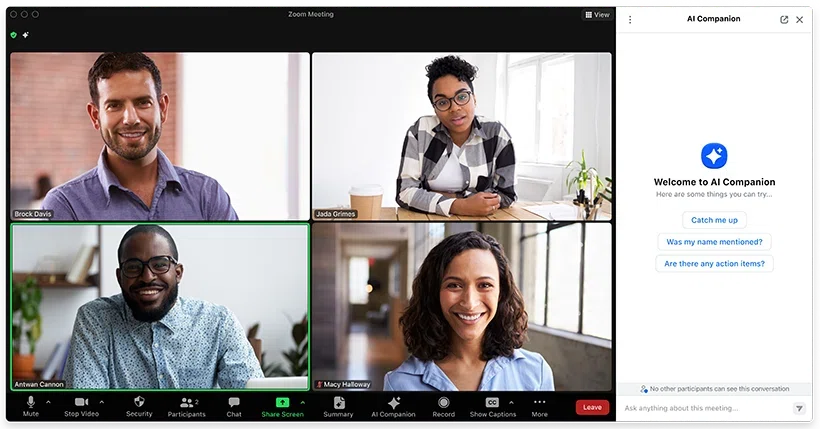
Zoomには「翻訳版字幕(Translated Captions)」というリアルタイム翻訳機能が用意されています。
機能概要
翻訳版字幕は、ミーティング中の発言をAIが音声認識し、指定した言語に翻訳して字幕として表示する機能です。話者が英語で発言している場合でも、自分の画面には日本語の字幕を表示させることができます。
対応言語
2026年1月時点で、Zoomの翻訳字幕は35言語以上に対応しています。日本語、英語、中国語、韓国語、ドイツ語、フランス語、スペイン語、イタリア語など、主要なビジネス言語はほぼカバーされています。
利用条件と料金
翻訳字幕機能を使うには、以下のいずれかの条件を満たす必要があります。
- Zoom One ビジネスプラスまたはZoom One エンタープライズプラスプランを契約している
- 有料Zoomアカウントに翻訳字幕アドオン(月額約5ドル/ユーザー)を追加契約している
無料プランや、ビジネスプラス未満の有料プランでは、アドオンを別途購入しない限り翻訳字幕は利用できません。
3. Zoom翻訳字幕の設定手順
Zoomの翻訳字幕機能を使うには、管理者による事前設定と、ミーティング中の操作が必要です。
事前設定(管理者向け)
ステップ1:Zoomウェブポータルにサインイン
アカウントオーナーまたは管理者アカウントで、Zoomのウェブポータル(zoom.us)にログインします。
ステップ2:翻訳版字幕を有効化
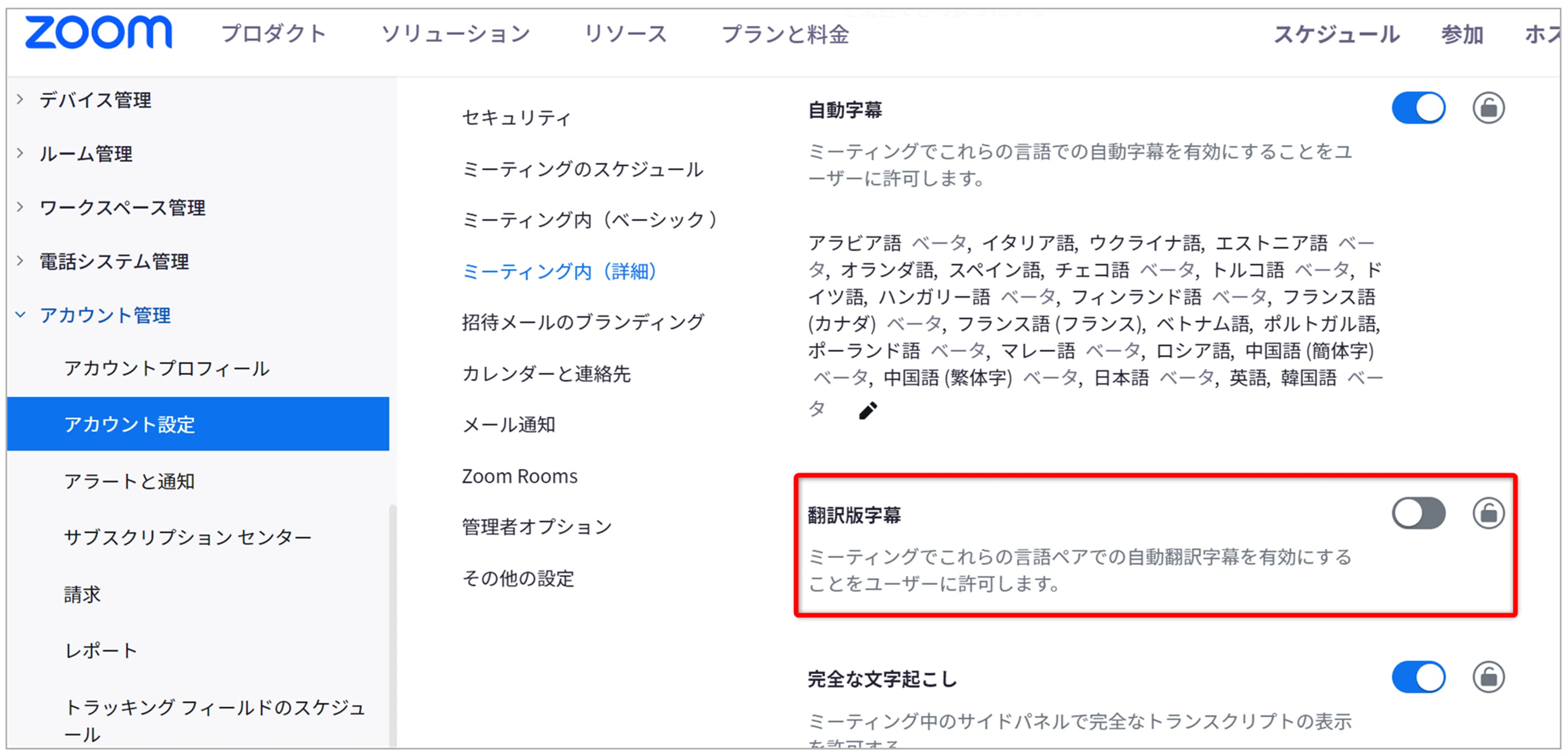
- 左側メニューから「アカウント管理」→「アカウント設定」を選択
- 「ミーティング」タブをクリック
- 「ミーティング内(詳細)」セクションまでスクロール
- 「翻訳版字幕」のトグルをオンにする
ミーティング中の操作(参加者向け)
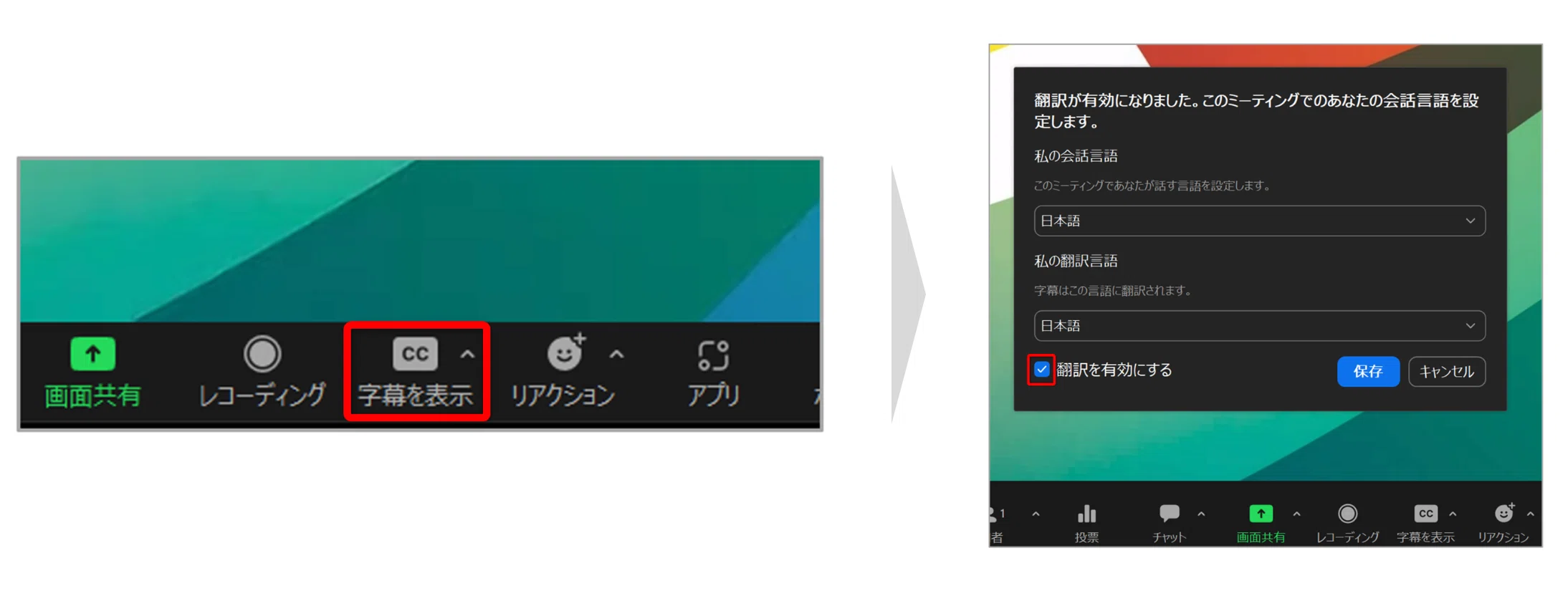
ステップ1:字幕を有効にする
ミーティング画面下部のツールバーで「字幕を表示」アイコンをクリックします。
ステップ2:翻訳をオンにする
字幕アイコン横の「^」マークをクリックし、字幕メニューを開きます。「翻訳」をオンにします。
ステップ3:言語を設定する
- 「話されている言語」に、相手が話している言語(例:英語)を設定
- 「翻訳言語」に、自分が表示したい言語(例:日本語)を設定
これで、相手の発言がリアルタイムで翻訳され、字幕として表示されます。
4. Zoom標準機能の限界と代替ツールが有効なケース
Zoom標準の翻訳字幕機能は便利ですが、すべてのシーンに最適とは限りません。以下のような場合は、代替ツールの活用を検討することをおすすめします。
ケース①:同時に複数言語が話される
会議によっては、複数言語が同時に話される会議があります。Zoomの翻訳機能だと、1つの会議中は一方通行の翻訳しかできないため、困る場合があります。
ケース②:Zoom以外のツールでも同じように使いたい
Zoom翻訳字幕はZoom専用機能のため、Google MeetやMicrosoft Teams、対面会議では使えません。複数のプラットフォームを行き来する方には、プラットフォーム非依存のツールの方が便利です。
ケース③:より高い翻訳精度を求めたい
Zoom標準の翻訳は一般的なビジネス会話には十分ですが、専門用語が多い業界や、微妙なニュアンスが重要な商談では、より高精度な翻訳エンジンを使いたいケースもあるでしょう。
ケース④:会議に追いつけない瞬間をなくしたい
リアルタイムに日本語で要約を作成してくれるツールだと、字幕を見逃しても要約を見返すことで、すぐにキャッチアップして会議に追いつくことができます。
5. おすすめ代替ツール:SuperIntern
上記のような課題を解決できるツールとして、私たちNanoHuman株式会社が提供するSuperInternをご紹介します。
SuperInternとは
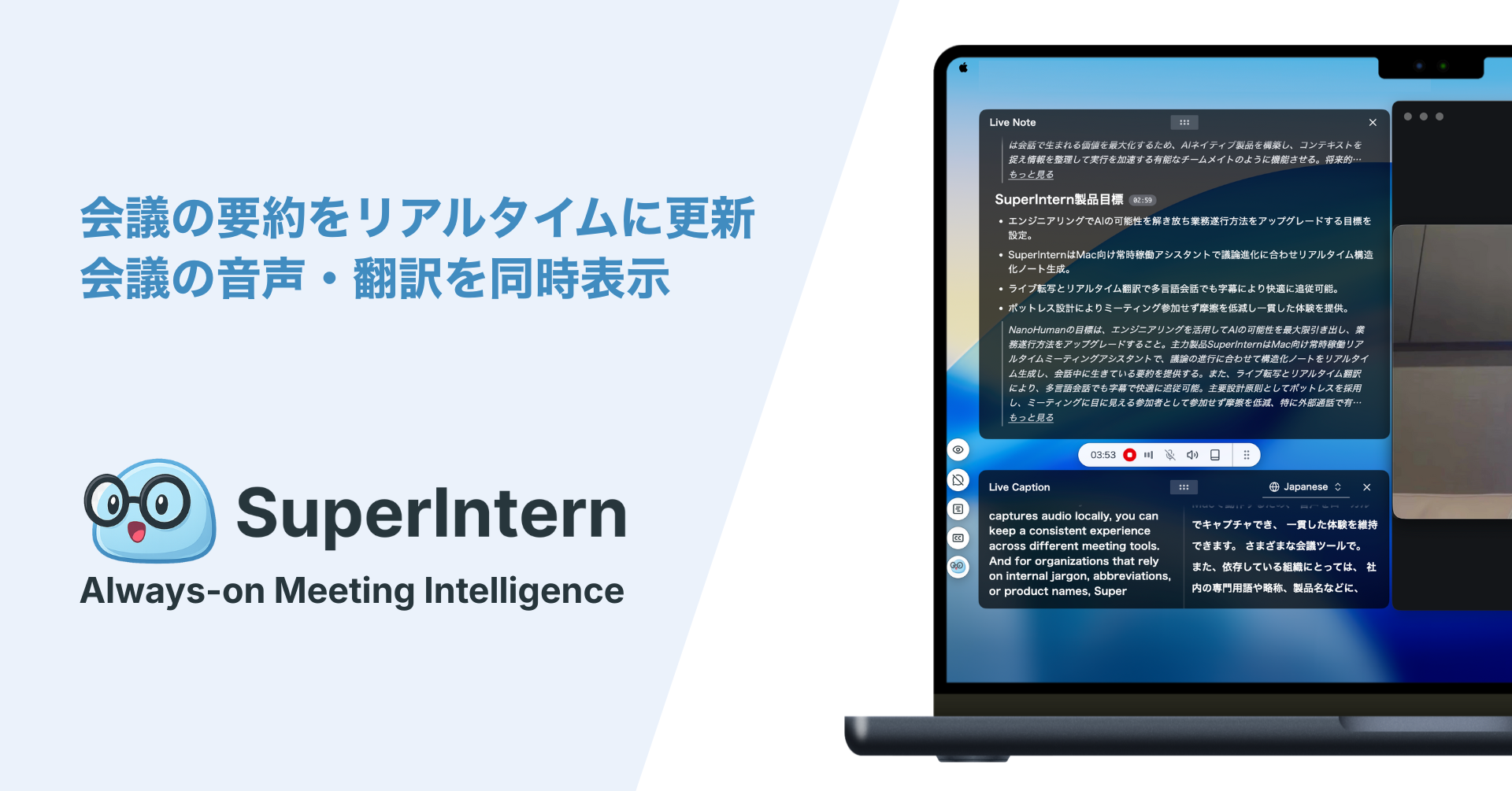
SuperInternは「会議を起点に業務を効率化する」をコンセプトにした会議AIツールです。Zoom会議はもちろん、Google Meet、Microsoft Teams、さらには対面会議でも使えるリアルタイム翻訳とAI議事録機能を提供しています。
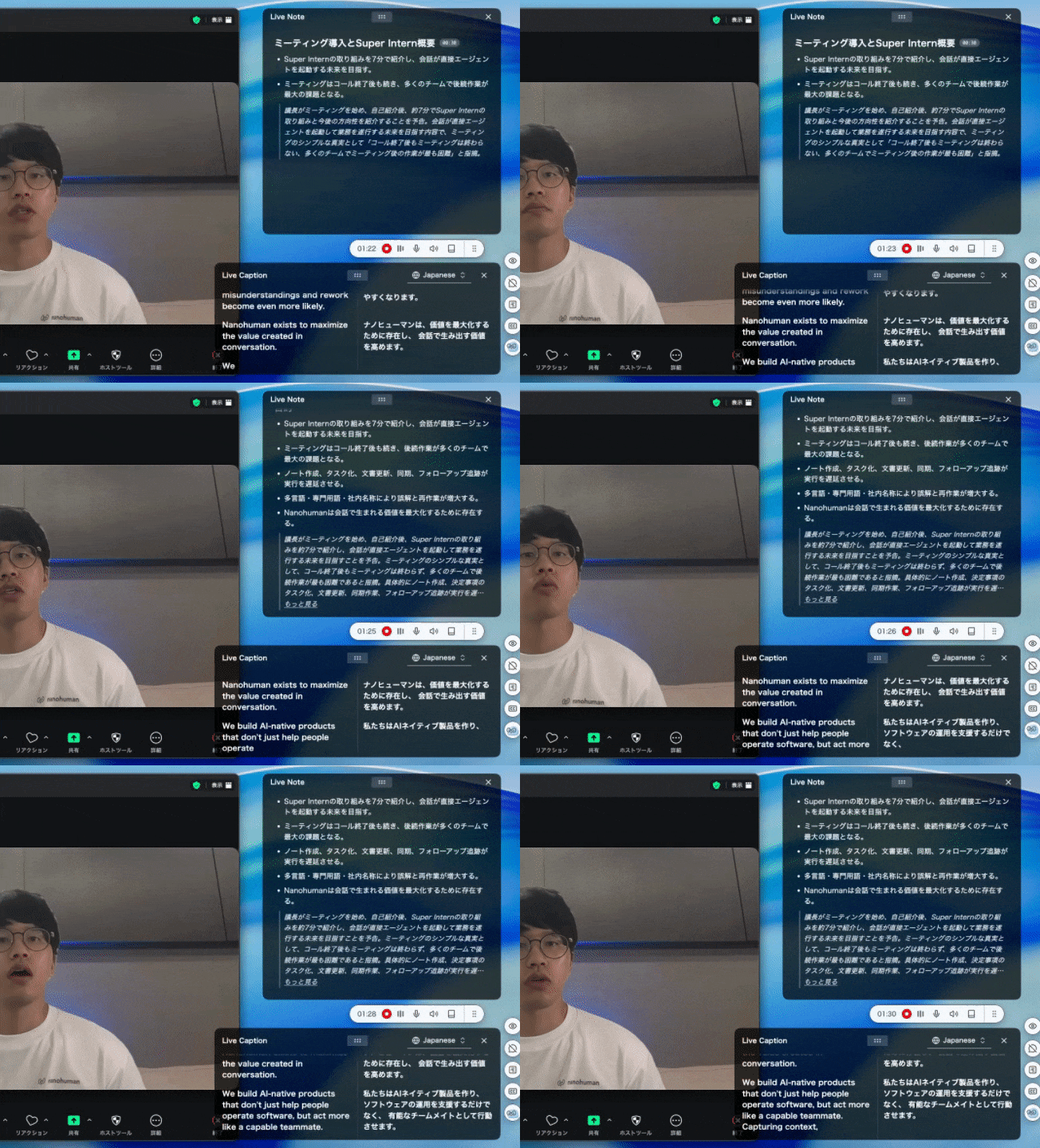
Zoom会議でSuperInternを使う6つのメリット
メリット①:複数言語が混じっていても、日本語に翻訳可能
会議の中で複数の言語が話されていても、自動で言語を検出し、安定して日本語に翻訳することができます。
メリット②:Zoom以外でも同じように使える
Zoomに限らず、Google Meet、Microsoft Teams、Webex、さらには対面会議でも同じように使えます。ツールを切り替える必要がなく、すべての会議を一貫してサポートできます。
メリット③:カスタム辞書で専門用語の精度を向上
会社名、製品名、業界用語などをカスタム辞書に登録できます。固有名詞の認識ミスや翻訳の揺れを減らし、より正確な字幕と議事録を生成できます。
メリット④:リアルタイム議事録を自動生成
会議と同時に、日本語での構造化された要約がリアルタイムで更新されます。会議中に「今、何が決まったんだっけ?」と迷ったときも、要約を見れば即座に確認できます。会議後の議事録作成作業も大幅に削減できます。
メリット⑤:50言語以上に対応
Zoomの35言語を超える、50言語以上のリアルタイム翻訳に対応しています。アジア、ヨーロッパ、中南米など、幅広い地域のビジネスパートナーとのコミュニケーションをサポートします。
メリット⑥:ボットが会議に参加しない
多くの会議AI・翻訳ツールは、ボットが会議に参加する仕組みを採用しています。しかし、社外との商談や1on1ミーティングでは「謎のボットが入ってきた」と相手に不審感を与える可能性があります。
SuperInternはボットレス設計のため、自分のPCで音声をキャプチャし、他の参加者には一切見えません。社外ミーティングでも気兼ねなく使えます。
SuperInternの料金
- Freeプラン:クレジットカード登録不要で無料で始められる
- Plusプラン:月額3,300円で50時間まで利用可能
Zoomの翻訳字幕アドオン(月額約5ドル)と比較しても、リアルタイム議事録機能やボットレス設計、50言語対応などを考えると、コストパフォーマンスに優れています。
こんな方におすすめ
- Zoom会議で翻訳と議事録を同時に効率化したい方
- 社外との商談でボットを見せたくない方
- Zoom以外の会議ツールでも同じツールを使いたい方
- 専門用語が多い業界で高精度な翻訳が必要な方
6. まとめ
Zoom会議でリアルタイム翻訳を使う方法として、まずはZoom標準の翻訳字幕機能を紹介しました。35言語対応で、月額約5ドルのアドオンで手軽に始められる点は魅力です。
一方で、以下のようなニーズがある場合は、SuperInternのような代替ツールの活用がおすすめです。
| ニーズ | Zoom標準機能 | SuperIntern |
|---|---|---|
| リアルタイム翻訳 | ○ | ○ |
| 複数言語の自動検出・翻訳 | × | ○ |
| Zoom以外でも利用 | × | ○(全プラットフォーム対応) |
| カスタム辞書 | × | ○ |
| リアルタイム議事録 | × | ○ |
| 対応言語数 | 35言語 | 50言語以上 |
| ボットなしで利用 | ○ | ○ |
Zoom会議でのリアルタイム翻訳は、もはや「あったら便利」ではなく「必須ツール」になりつつあります。自分の用途に合ったツールを選び、グローバルなコミュニケーションをスムーズに進めていきましょう。
まずはFreeプランでSuperInternを試して、翻訳と議事録の同時生成がどれだけ会議の生産性を変えるか、実感してみてください。