
【2026年最新】オンライン会議翻訳ツールおすすめ11選!徹底比較
海外との取引が増えてきた、グローバルチームでの会議が日常になった、そんなビジネス環境で「オンライン会議の翻訳ツールを探している」という方は多いのではないでしょうか。
「英語会議で早口になると、一気についていけなくなる」 「重要な数字を聞き逃して、あとで確認するのが大変」 「通訳を雇うほどではないけど、毎回の会議がストレス」
こうした悩みを解決するのが、オンライン会議の翻訳ツールです。しかし実際には、ツールごとに対応言語や翻訳精度、対応プラットフォームが大きく異なり、「結局どれを選べばいいのか」で迷ってしまうことも少なくありません。
本記事では、AI翻訳サービスを開発しながら、日常的に多言語会議に向き合っている私たちNanoHuman Inc.が、オンライン会議翻訳ツールおすすめ11選を徹底比較しました。それぞれの特徴、料金、メリット・デメリットを詳しく解説していきます。
⚠️ 本記事は、当社が2026年1月時点の公開情報やユーザーフィードバックを基に独自にまとめたものです。
目次
1. 会議プラットフォーム内蔵の翻訳機能
- Zoom AI Companion(翻訳字幕)
- Google Meet(翻訳字幕)
- Microsoft Teams(ライブ翻訳字幕)
2. 汎用リアルタイム翻訳ツール
- SuperIntern — 高精度翻訳+リアルタイムノート、ボット参加なし
- Notta — AI議事録として導入多数の実績
- オンヤク — 110言語対応の国産ツール
- VoicePing — バーチャルオフィス機能付き
3. AI同時通訳サービス
- Sentio(POCKETALK)— 大規模イベント対応
- Transync AI — 音声読み上げ対応
- JotMe — ブラウザ拡張で手軽に
- DeepL Voice — 高精度翻訳エンジンの音声版
オンライン会議翻訳ツールを選ぶ際のポイント
ツール選びで失敗しないために、まずは押さえておくべきポイントを整理しておきましょう。
1. 日本語翻訳の精度
海外製のツールは英語同士の翻訳は得意でも、日本語への翻訳精度が低いケースがあります。特にビジネスシーンでは、専門用語や固有名詞の誤訳が致命的になることも。日本語特化の文字起こしエンジンを採用しているか、カスタム辞書機能があるかは重要なチェックポイントです。
2. 対応プラットフォーム
「社内はTeamsだけど、クライアントはZoom指定」「ウェビナーはGoogle Meet」といった環境では、特定のプラットフォームに縛られない汎用ツールが便利です。また、対面会議やオフラインイベントでも使えるかどうかも確認しておきましょう。
3. ボット参加の有無
多くの会議翻訳ツールは、会議にボットを参加させて音声を取得します。これは社外との会議では気まずいと感じる方も多いでしょう。ボットなしで動作するツールなら、相手に心理的な抵抗を与えることなく翻訳機能を利用できます。
4. 料金体系
無料プランの有無、月額制か従量課金制か、チーム利用時の料金など、ツールによって料金体系は大きく異なります。
1. 会議プラットフォーム内蔵の翻訳機能
まずは、Zoom・Google Meet・Microsoft Teamsに内蔵されている翻訳機能から見ていきましょう。追加のアプリをインストールせずに使えるのが最大のメリットです。
① Zoom AI Companion(翻訳字幕)
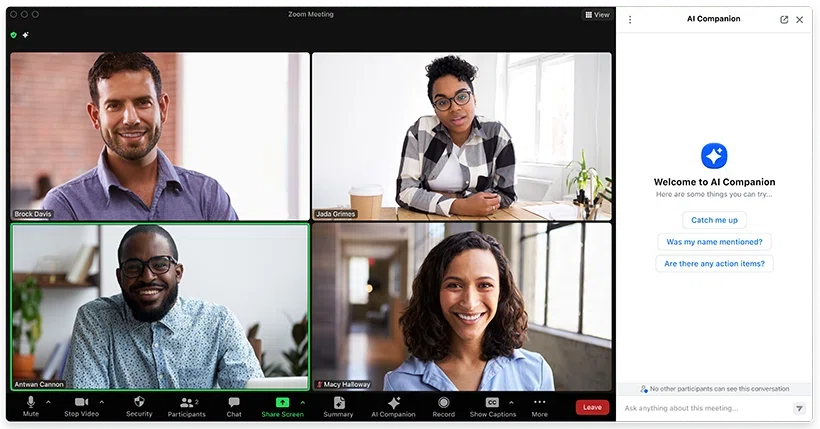
Zoom AI Companionには、発言者の音声を自動で文字起こしし、リアルタイムで翻訳して字幕表示する機能が含まれています。
良い点
- Zoomをメインで使っている組織なら、追加アプリのインストールが不要
- 字幕の表示言語はユーザーごとに切り替え可能(自分だけ日本語で表示など)
- AI翻訳の精度は年々向上しており、日常会話レベルなら十分使える
注意点
- Zoom専用のため、TeamsやGoogle Meetを使う相手との会議では使えない
- 翻訳字幕の利用には有料プランへの加入が必要
- 字幕はZoom画面内のみに表示され、レイアウトの柔軟性に欠ける
② Google Meet(翻訳字幕)
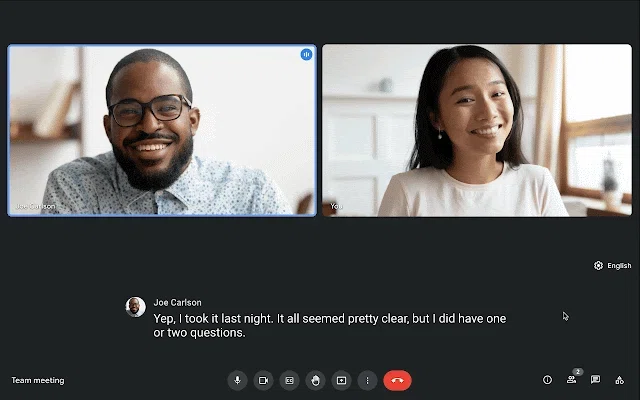
Google Meetも標準機能として翻訳字幕を提供しています。会議中に設定から翻訳字幕をオンにするだけで利用できます。
良い点
- Google Workspaceユーザーなら、追加契約なしで利用可能(上位プラン)
- UIがシンプルで、初めてでも迷わず設定できる
- Geminiを活用したリアルタイム音声翻訳も展開中
注意点
- 対応言語ペアがまだ限定的
- 高度な翻訳機能はBusiness Standard以上のプランが必要
- 字幕はMeet画面内のみに表示されるため、別ウィンドウでメモを取りながらの利用は難しい
③ Microsoft Teams(ライブ翻訳字幕)
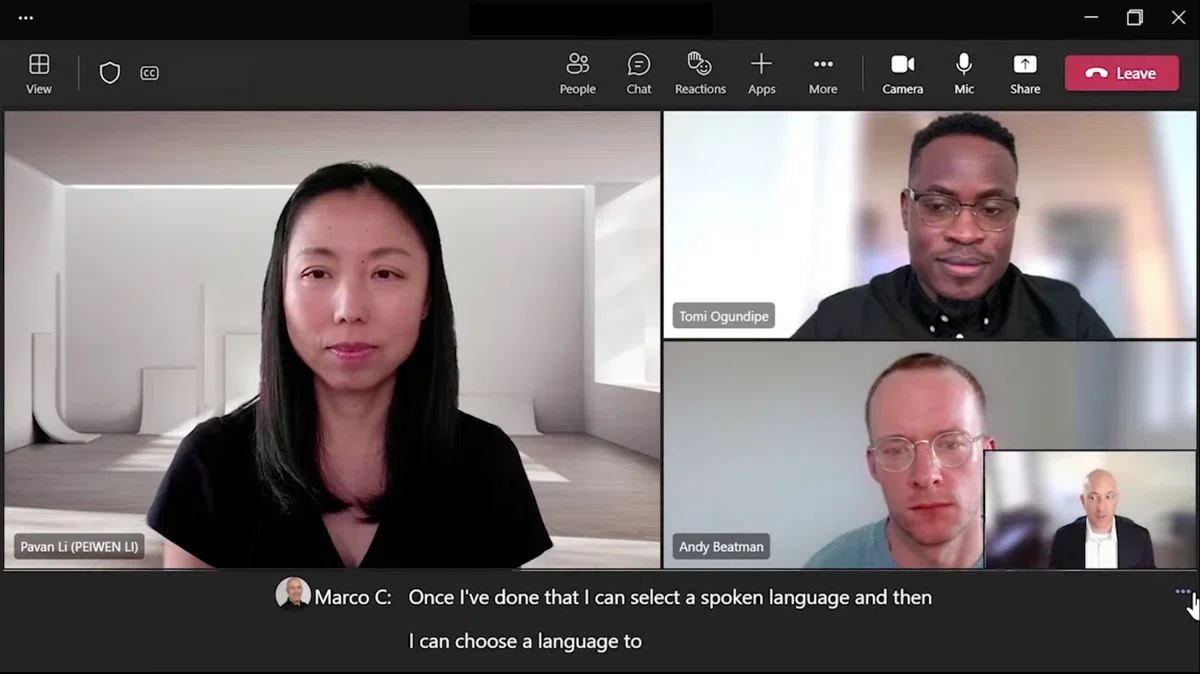
Microsoft Teamsもライブ字幕と翻訳字幕を提供しています。参加者があらかじめ決められた字幕言語リストから選べるようになっています。
良い点
- Microsoft 365契約者なら、追加コストなしで試せる
- Teamsのチャットやファイル共有と連携し、Microsoftエコシステム内で完結
- 大規模ウェビナーやライブイベント向けの設定も充実
注意点
- Teams専用のため、ZoomやGoogle Meetとの併用が難しい
- 初期設定がわかりにくいという声が多く、事前テストが必須
- 字幕のカスタマイズ性が低い
2. 汎用リアルタイム翻訳ツール
ここからは、特定のプラットフォームに依存しない翻訳ツールを紹介します。Zoom・Teams・Google Meetを横断して使いたい方、対面会議でも使いたい方におすすめです。
④ SuperIntern — 高精度翻訳+リアルタイムノート、ボット参加なし
私たちNanoHuman Inc.が開発しているSuperInternは、「常時オンで使えるMeeting Intelligence」として設計されたツールです。
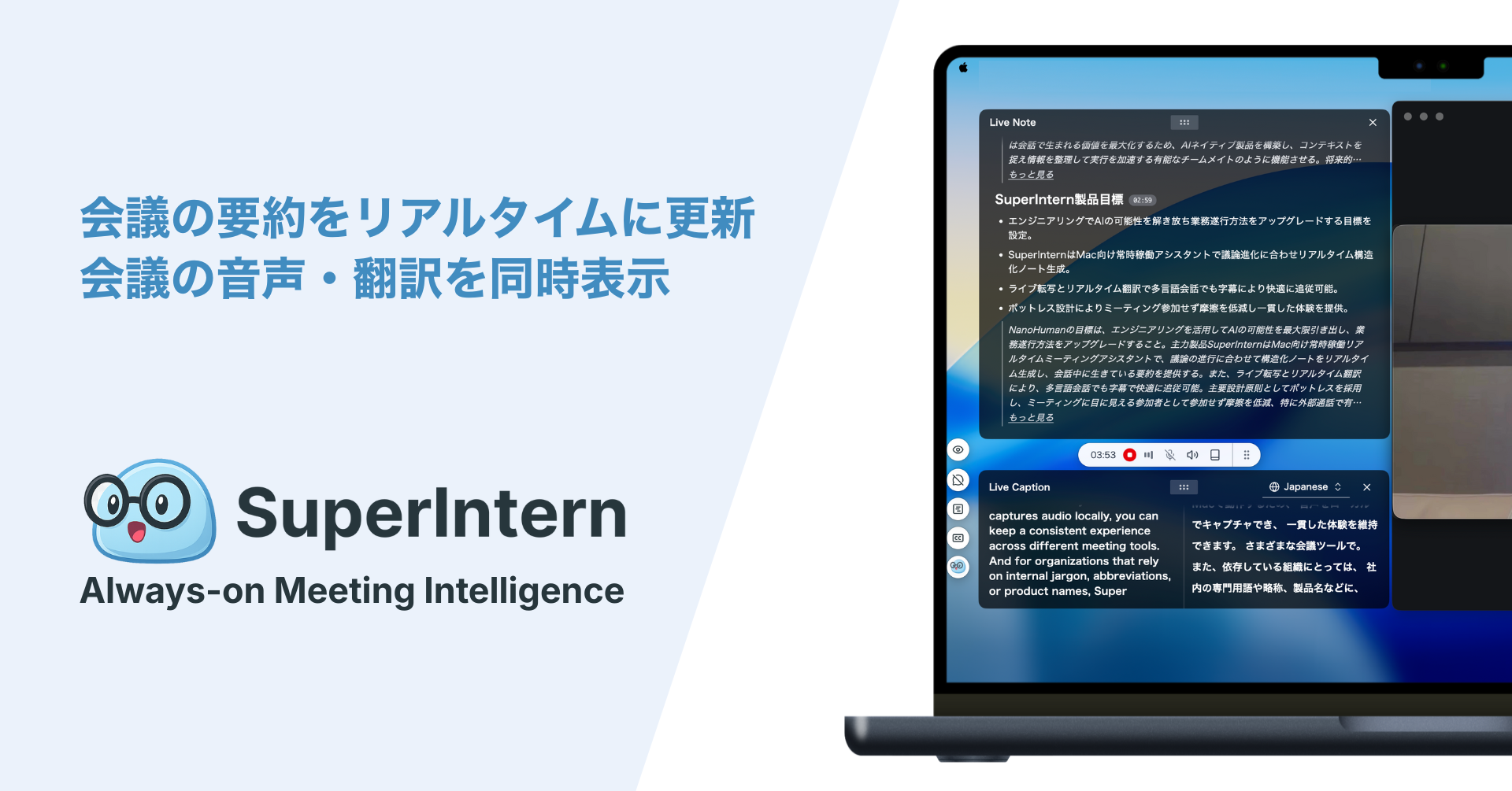
主な特徴
- ボットレス — 会議にボットが参加しないため、社外との1on1でも気兼ねなく使える
- Macに常駐し、スピーカー+マイクから直接音声をキャプチャ
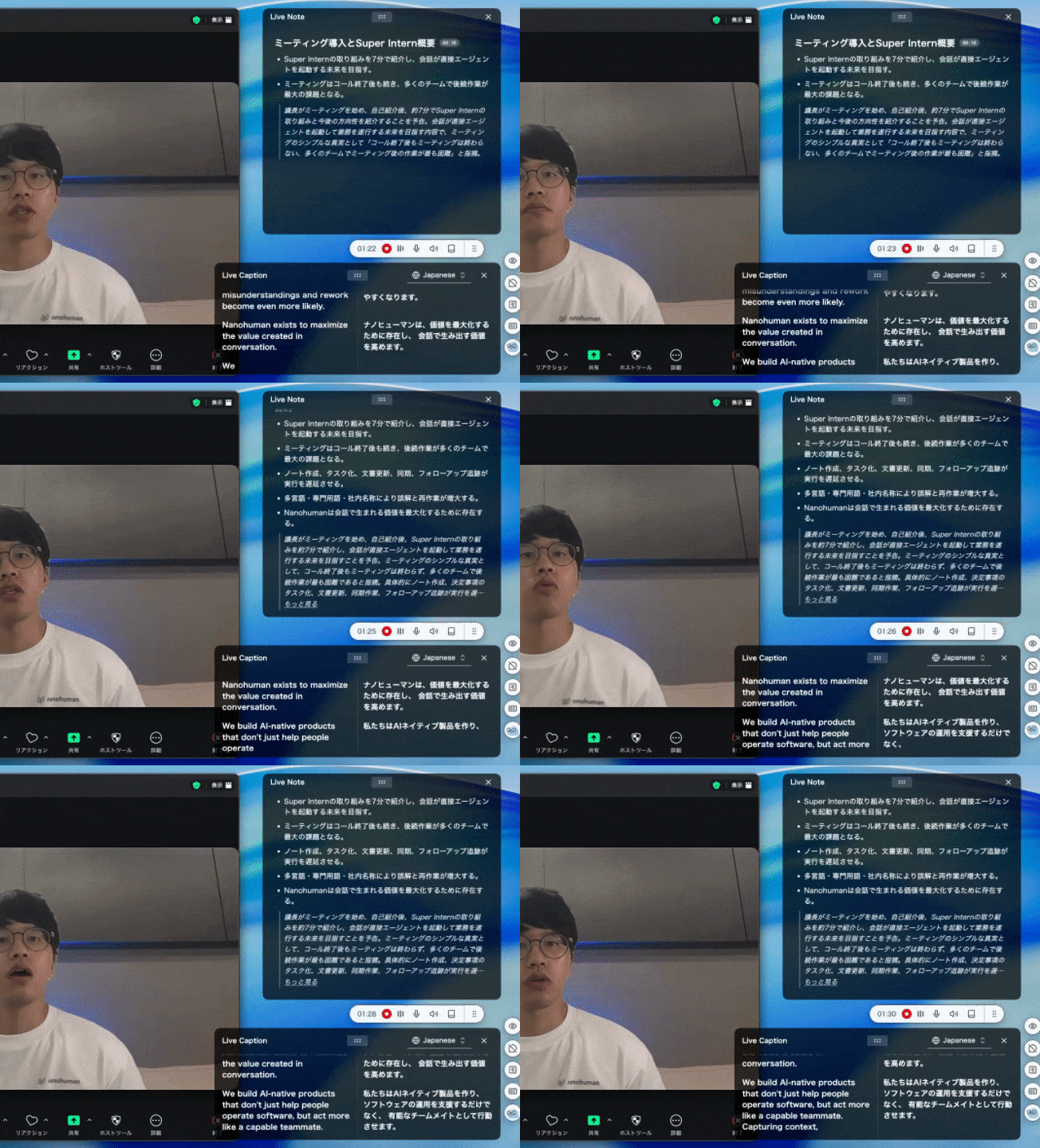
- 50以上の言語でリアルタイム翻訳字幕を提供
- 会話と同時に更新されるリアルタイム構造化ノートを自動生成
- 対面会議を含め、Zoom / Google Meet / Microsoft Teamsなどすべてのシーンで利用可能
- 会社名・製品名・社内用語を登録できるカスタム辞書機能
料金
- 無料プラン:あり(クレジットカード登録不要でトライアル)
- 有料プラン:月額3,300円で50時間使い放題(超過分は従量課金)
良い点
- 他の翻訳ツールと比較して、日本語への翻訳精度が非常に高い
- プラットフォームを問わず、1台のMacで全ての会議をカバーできる
- 字幕言語と要約言語を別々に設定可能(例:会議は英語、字幕は日英、議事録は日本語)
- YouTube、Netflixなど動画コンテンツの翻訳にも使える
- カスタム辞書で固有名詞のミスを大幅に削減
注意点
- 2026年1月時点ではMac版のみ(Windows版はWaitlist登録を受付中)
- チームプランや、エンタープライズ向けセキュリティ機能などを追加したい場合は、要問い合わせ
オンライン会議の翻訳ツールをお探しなら、まずはSuperInternをお試しください。無料でクレジットカード登録も不要です。
⑤ Notta — AI議事録として導入多数の実績
Nottaは、AI音声認識による自動文字起こしと翻訳機能を備えたツールです。パソコンだけでなくスマートフォンでも利用でき、国内での導入実績が豊富です。
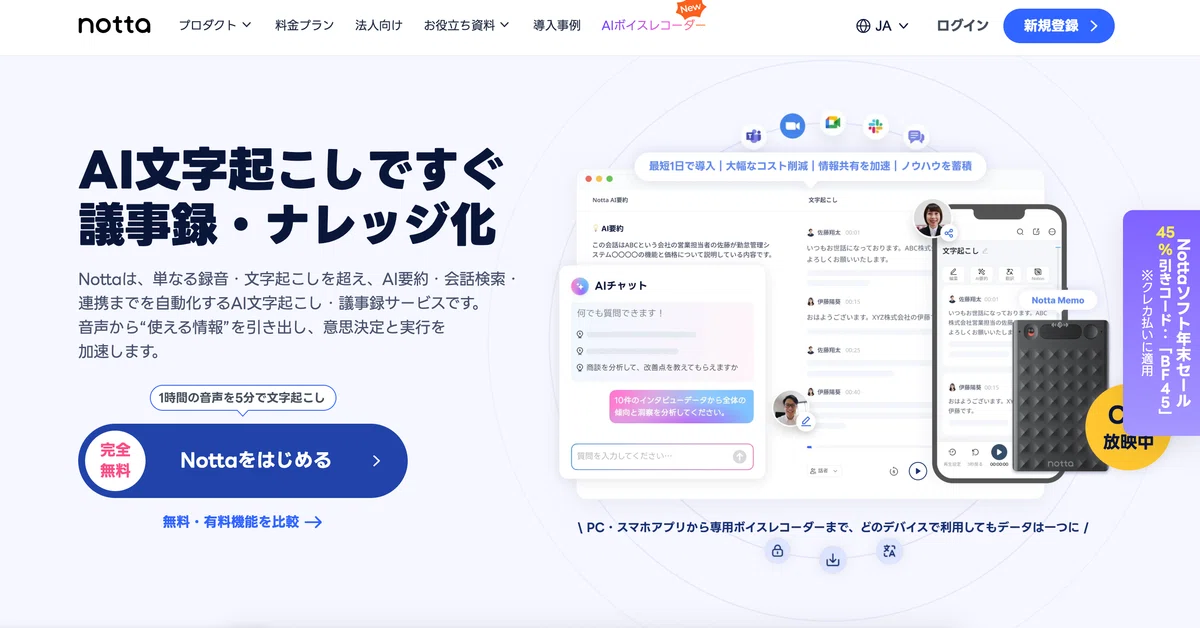
良い点
- 国内企業での導入実績が多く、信頼性が高い
- iPhone/Androidアプリがあり、モバイルでも使いやすい
- 画面録画機能があり、文字だけでない記録が可能
注意点
- 2か国語翻訳の場合、月額3,180円で30時間利用可能な価格設定
- 専門用語の認識精度にばらつきがある
⑥ オンヤク — 110言語対応の国産ツール
オンヤクは、日立ソリューションズが提供するリアルタイム音声翻訳・文字データ化サービスです。国産ツールならではの日本語対応の強さが特徴です。
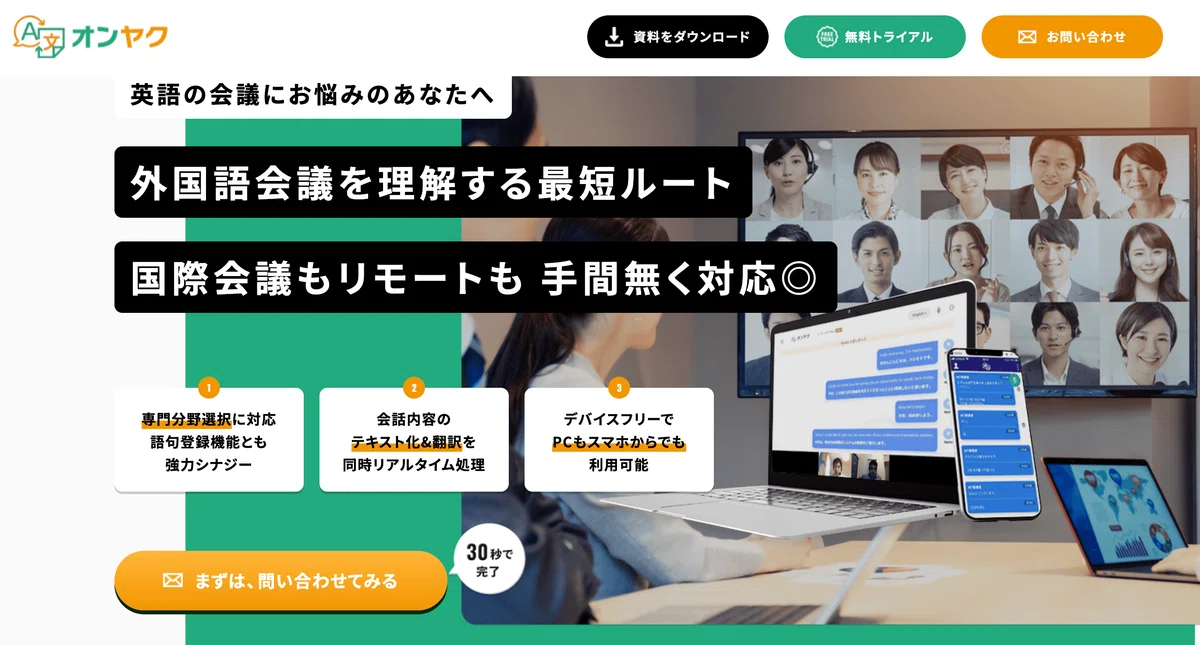
良い点
- 110言語に対応し、幅広い言語ペアで利用可能
- 単独アプリのため、Web会議システムに依存しない
- 音声データや文字データは学習用に利用されない(セキュリティ重視)
注意点
- 料金は要問い合わせ
- 企業向けサービスのため、個人利用には向かない
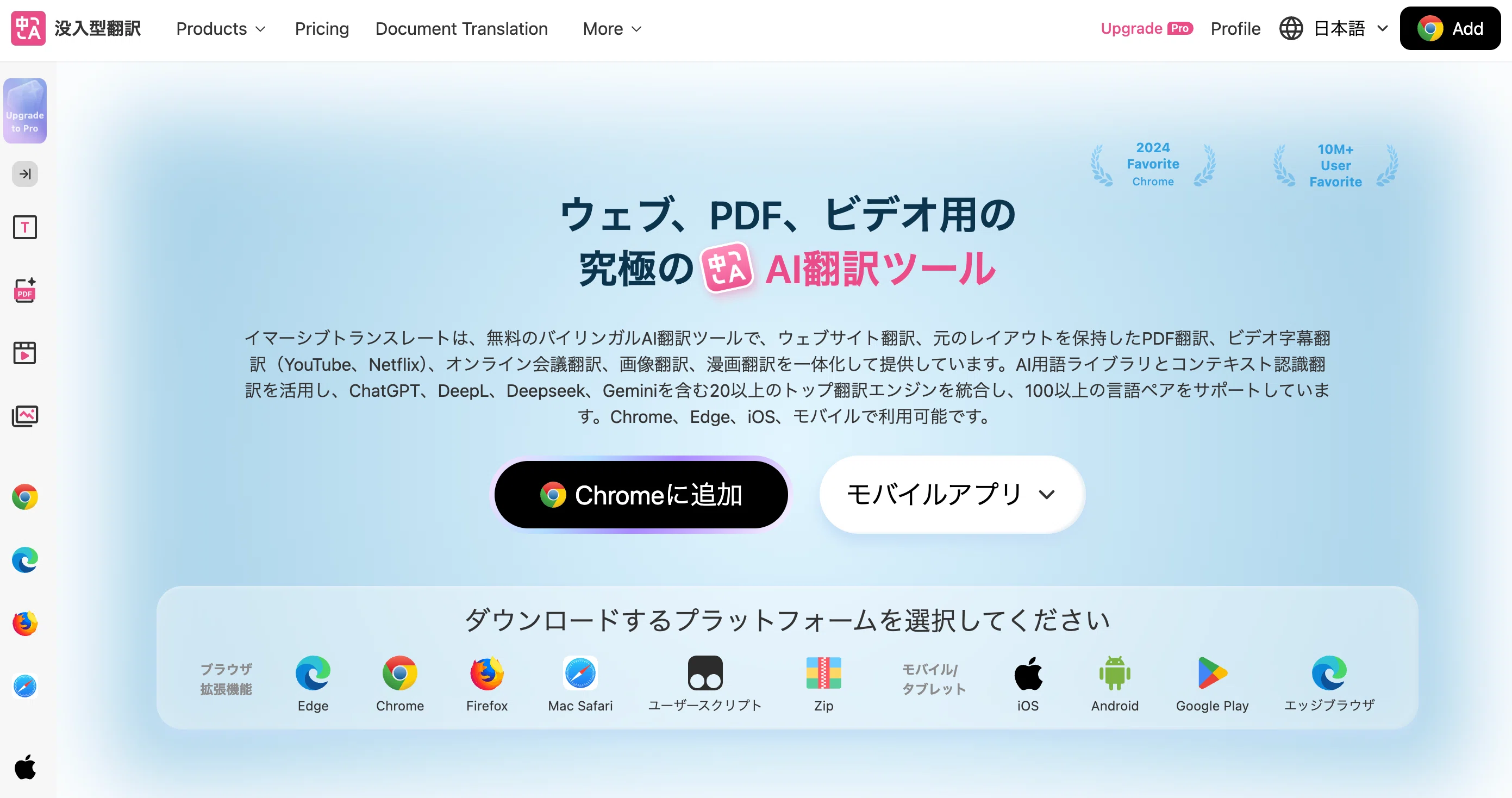
⑦ Immersive Translate ― 「ブラウザで完結したい派」の最強クラス
Immersive Translateは、「ウェブページや動画の二重字幕翻訳」からサービスを開始し、オンライン会議翻訳にも対応しました。
良い点
- すでにImmersive Translateで動画を見ている人なら、その延長で会議にも適用できる
- ブラウザの表示スタイルをかなり柔軟にカスタマイズできるので、自分好みの字幕レイアウトを作りやすい
- ウェブ・PDF・画像など、会議以外の翻訳にもそのまま使える
注意点
- 基本的に「ブラウザで会議に参加する」ことが前提なので、Zoom/Teamsのネイティブアプリ中心の運用だと活かしにくい
- 設定項目が豊富な分、ライトユーザーにはややとっつきにくい印象もある
3. AI同時通訳サービス
ここからは、より本格的なAI同時通訳に対応したサービスを紹介します。大規模イベントや、より自然な通訳体験を求める方におすすめです。
⑧ Sentio(POCKETALK)— 大規模イベント対応
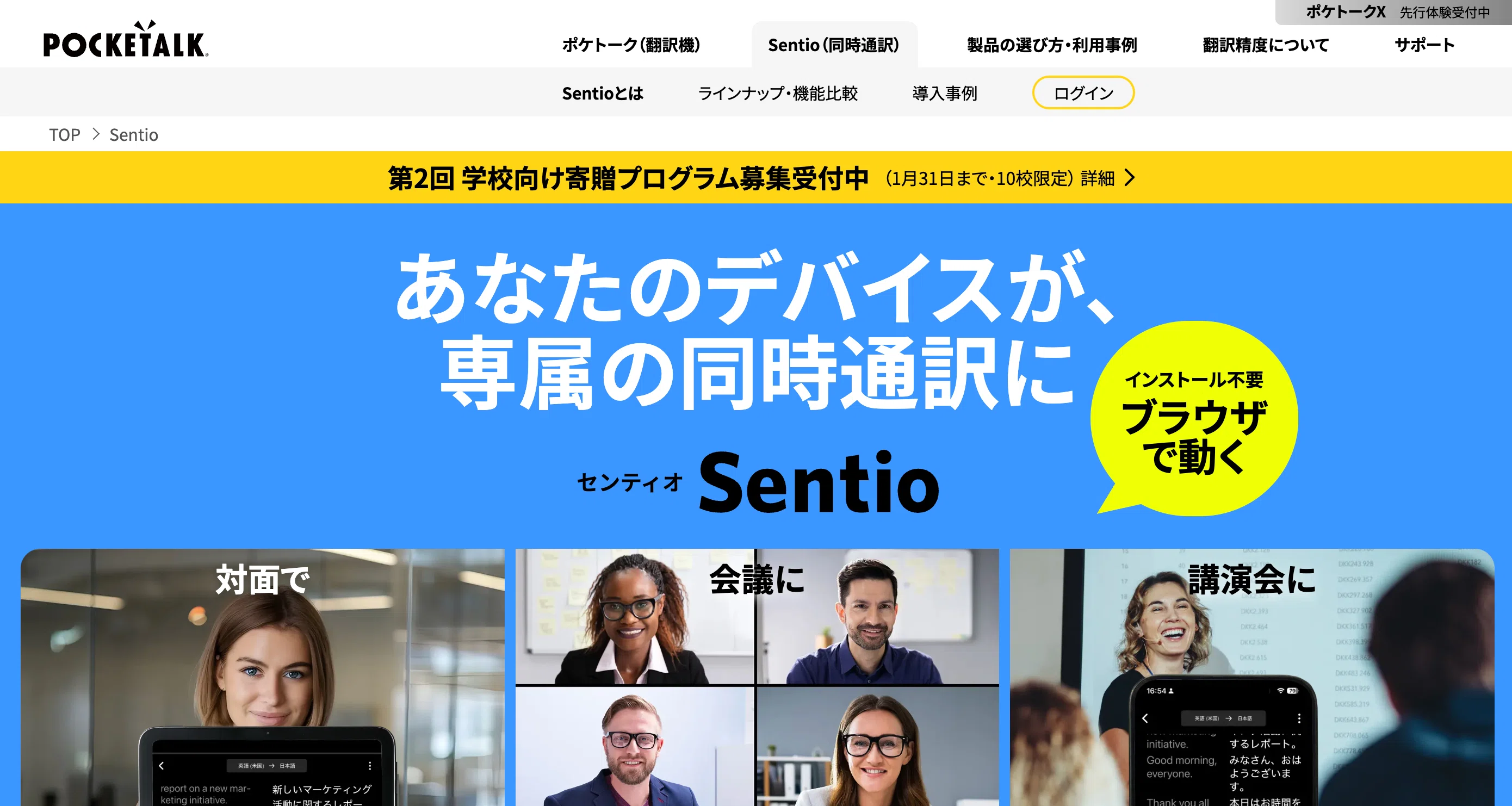
Sentio(センティオ)は、ポケトークでおなじみのPOCKETALK社が提供するAI同時通訳サービスです。SoftBank World 2025の特別講演でも採用された実績があります。
良い点
- 39言語から75言語への同時通訳に対応
- プレミアムプランでは最大500名まで同時配信可能
- 参加者側はアプリのインストールやアカウント登録が一切不要
- 月額3,300円(税込)という手頃な価格設定
注意点
- 翻訳結果が出るまで5〜10秒程度のタイムラグがある
- 大規模イベント向けの「カンファレンスプラン」は別途見積もり
⑨ Transync AI — 音声読み上げ対応
Transync AIは、リアルタイムAI通訳として60以上の言語に対応したツールです。字幕だけでなく、AI音声で翻訳を読み上げできるため、人間の同時通訳に近い体験が得られます。
良い点
- 「字幕を読むだけでは追いつけない」人にとって、音声サポートが非常に有効
- 学生向け価格など、比較的手頃なプランがある
- 会議後にAI議事録・要約も生成
注意点
- 音声読み上げをフル活用すると、イヤホン必須
- 元の会議音声と通訳音声を同時に処理するため、情報量が多くなる
⑩ JotMe — ブラウザ拡張で手軽に
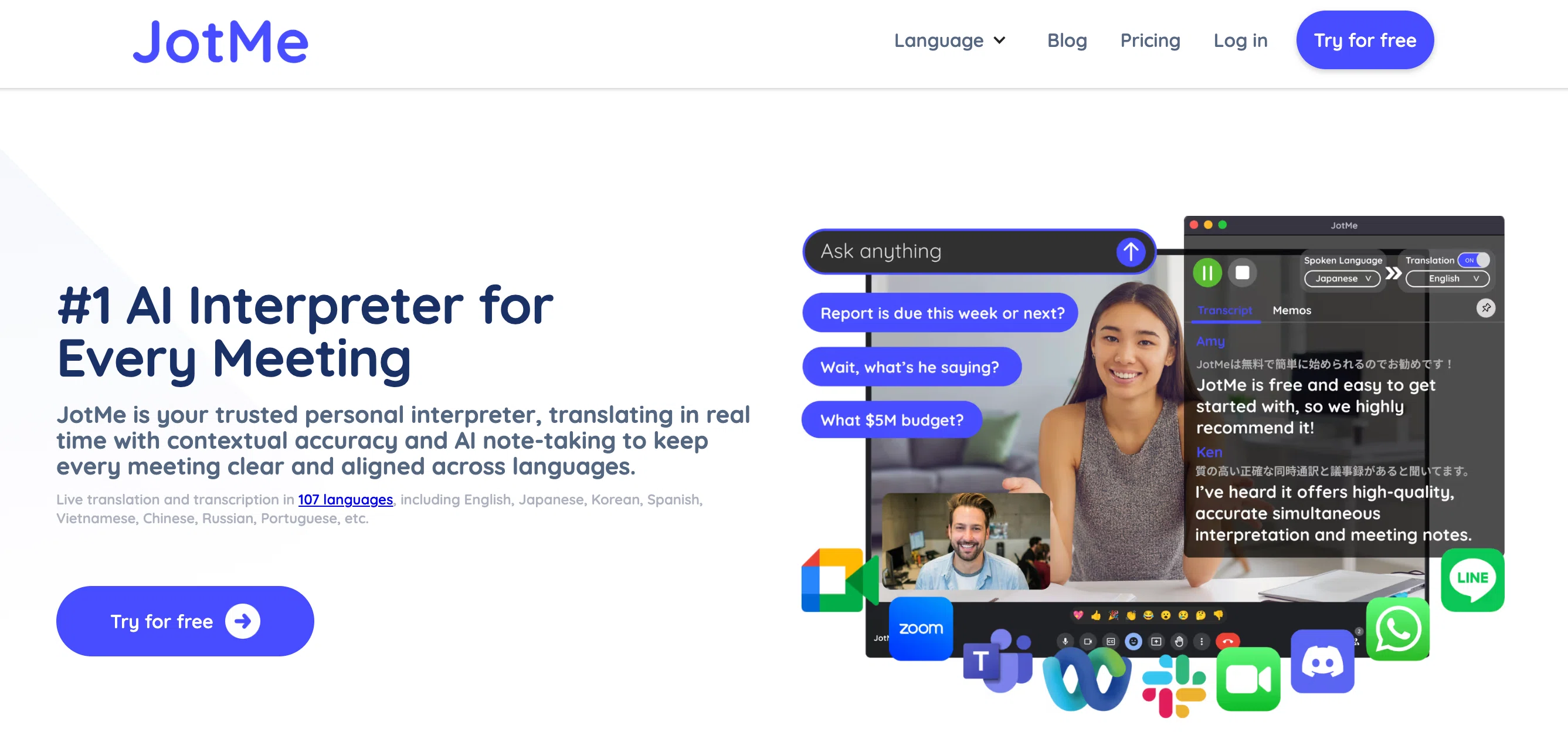
JotMeは、Chrome拡張またはデスクトップアプリで会議に接続する翻訳ツールです。107言語でリアルタイム翻訳を提供し、会議後にはAI整理ノートを生成します。
良い点
- ブラウザベースの会議と相性が良い(Google Meetヘビーユーザーに最適)
- 会議中の翻訳だけでなく、議事録自体の翻訳も一箇所で完結
- 会議中にAIとチャットして、その場で質問できる
注意点
- 日本語への翻訳品質には改善の余地がある
- リアルタイム要約機能は、単なる文字起こしに感じることも
⑪ DeepL Voice — 高精度翻訳エンジンの音声版
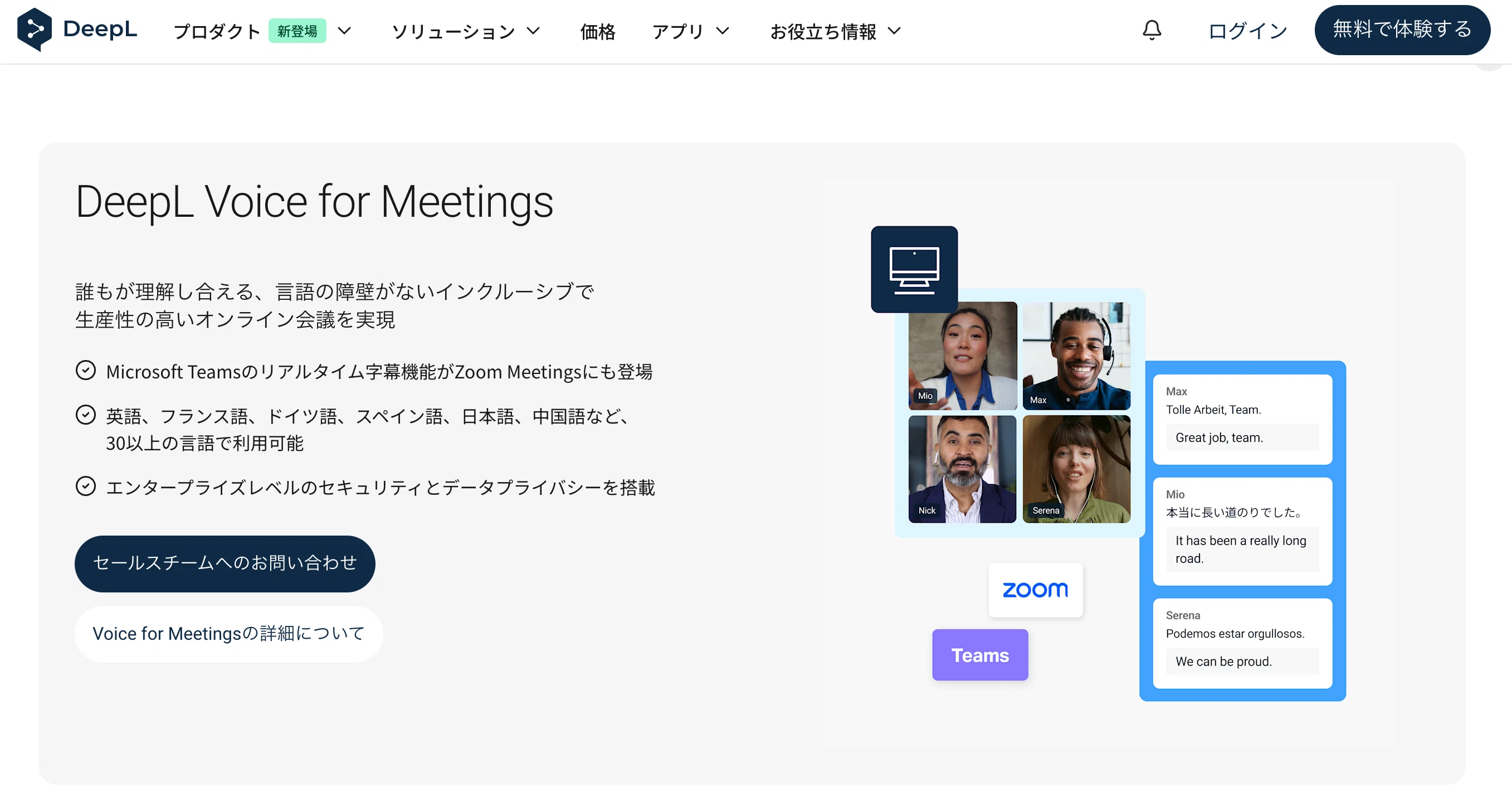
DeepL Voiceは、高精度な翻訳エンジンで知られるDeepL社が提供するリアルタイム音声翻訳サービスです。DeepL Voice for Meetings(Zoom/Teams向け)とDeepL Voice for Conversations(対面会話向け)の2種類があります。
良い点
- DeepLならではの高精度な翻訳品質
- 13言語の音声入力に対応し、33言語へのキャプション出力が可能
- ISO 27001認証取得、データは会議終了後に削除される高いセキュリティ
注意点
- DeepL Voice for Meetingsの場合、対応プラットフォームはZoomとTeamsのみ(Google Meetは非対応)
- 最低50ライセンスからの契約が必要で、個人・小規模チームには向かない
- 料金は要問い合わせ(セールスチーム経由)
オンライン会議翻訳ツール比較表
| ツール名 | 対応言語数 | ボット参加 | 対応プラットフォーム | 料金 | 特徴 |
|---|---|---|---|---|---|
| Zoom AI Companion | 約30言語 | 不要 | Zoomのみ | 有料プラン必要 | Zoom内で完結 |
| Google Meet | 約100言語 | 不要 | Google Meetのみ | 上位プラン必要 | Gemini連携 |
| Microsoft Teams | 約60言語 | 不要 | Teamsのみ | M365に含む | MS連携が強み |
| SuperIntern | 50言語以上 | なし | 全プラットフォーム対応 | 月額3,300円 | 高精度・ボットなし |
| Notta | 104言語 | あり | 複数対応 | 月額3,180円〜 | 導入実績多数 |
| オンヤク | 110言語 | なし | 複数対応 | 要問合せ | 国産・セキュリティ重視 |
| VoicePing | 45言語 | なし | 複数対応 | 無料プランあり | バーチャルオフィス |
| Sentio | 75言語 | なし | 複数対応 | 月額3,300円 | 大規模イベント向け |
| Transync AI | 60言語以上 | なし | 複数対応 | プランにより異なる | 音声読み上げ対応 |
| JotMe | 107言語 | あり | ブラウザ中心 | 無料プランあり | AI質問機能 |
| DeepL Voice | 33言語 | なし | Zoom/Teamsのみ | 要問合せ | 高精度翻訳 |
ユースケース別おすすめツール
ケース1:コストをかけずに始めたい
まずは各プラットフォームの内蔵機能(Zoom AI Companion、Google Meet翻訳字幕、Teams翻訳字幕)を試してみるのが王道です。ただし、以下のような問題にぶつかったら専用ツールを検討しましょう。
- 情シスに機能を有効化してもらえない
- 対応言語の制約がある
- レイアウトの柔軟性が足りない
- 社外ミーティングで使いにくい
ケース2:Zoom / Teams / Google Meetを横断して使いたい
特定のプラットフォームに縛られないSuperInternやオンヤクがおすすめです。特にSuperInternは、1台のMacでZoom・Teams・Google Meet・対面会議をすべてカバーでき、ノートも一元管理できます。
ケース3:海外チームとの日常会議で使いたい
コストを抑えつつ、翻訳精度の高さを重視するならSuperIntern、実績を重視するならNottaがおすすめです。
ケース4:大規模イベントや講演で使いたい
数百名規模のイベントならSentioのプレミアムプラン、参加者に音声で届けたいならTransync AIが適しています。
まとめ
オンライン会議の翻訳ツールは一見どれも似ていますが、実際には対応言語、翻訳精度、対応プラットフォーム、ボットの有無など、重要な違いがあります。
選ぶ際のポイントをおさらいすると:
- 日本語翻訳の精度が高いか
- 複数のプラットフォームで使えるか
- ボットなしで利用できるか
- 料金が予算に合っているか
もしあなたが:
- Zoom、Teams、Google Meetを行き来している
- 日本語への翻訳精度を重視している
- ボットを参加させずに使いたい
- リアルタイム翻訳と議事録の両方がほしい
…なら、SuperInternがぴったりかもしれません。1台のMacで「どんな会議も、どのプラットフォームでも」同じ体験ができるようになると、会議関連のストレスがどれだけ減るか、ぜひ体感してみてください。
無料でクレジットカード登録も不要で始められます。