
Teams会議で使えるリアルタイム翻訳ツール【議事録作成にも対応】
「Teams会議で外国人の発言が聞き取れず、議論についていけない」
「Teamsのキャプション翻訳機能は知っているけど、設定方法がよくわからない」
「リアルタイムで翻訳しながら、議事録も同時に残したい」
グローバル化が進む中、Microsoft Teams会議での多言語コミュニケーションは当たり前になりつつあります。海外拠点とのミーティング、多国籍チームとの定例会議、外国人パートナーとの商談など、Teamsでリアルタイム翻訳が必要になるシーンは年々増えています。
本記事では、まずMicrosoft Teamsに標準搭載されているライブキャプション翻訳機能の使い方を詳しく解説し、その上で「こんな場合は代替ツールの方がおすすめ」というケースと、実際に使えるツールをご紹介します。
⚠️ 本記事は、当社が2026年1月時点の公開情報やユーザーフィードバックを基に独自にまとめたものです。
目次
- Teams会議でリアルタイム翻訳が必要になるシーン
- Teamsのライブキャプション翻訳機能とは
- Teamsライブキャプション翻訳の設定手順
- Teams標準機能の限界と代替ツールが有効なケース
- おすすめ代替ツール:SuperIntern
- まとめ
1. Teams会議でリアルタイム翻訳が必要になるシーン
Microsoft Teams会議でリアルタイム翻訳のニーズが高まる場面は、大きく3つに分類できます。
海外拠点との定例ミーティング
グローバル企業では、海外拠点とのミーティングが日常的に行われます。本社と海外子会社、あるいは各国の拠点間をつなぐ会議では、英語が共通言語になることが多いですが、全員がネイティブレベルで話せるわけではありません。リアルタイム翻訳があれば、各メンバーが母国語で内容を確認しながら参加できます。
多国籍チームとのプロジェクト会議
外国人メンバーを含むプロジェクトチームでは、議論の細かいニュアンスを正確に理解することが重要です。仕様の確認や課題の共有など、認識のズレが大きな問題につながる場面では、リアルタイム翻訳が強力なサポートになります。
外国人パートナー・クライアントとの商談
海外企業との商談や交渉では、細かい条件の取り違えは致命的です。価格交渉や契約条件の確認など、正確な理解が求められる場面では、字幕として翻訳が表示されることで安心して臨めます。
2. Teamsのライブキャプション翻訳機能とは
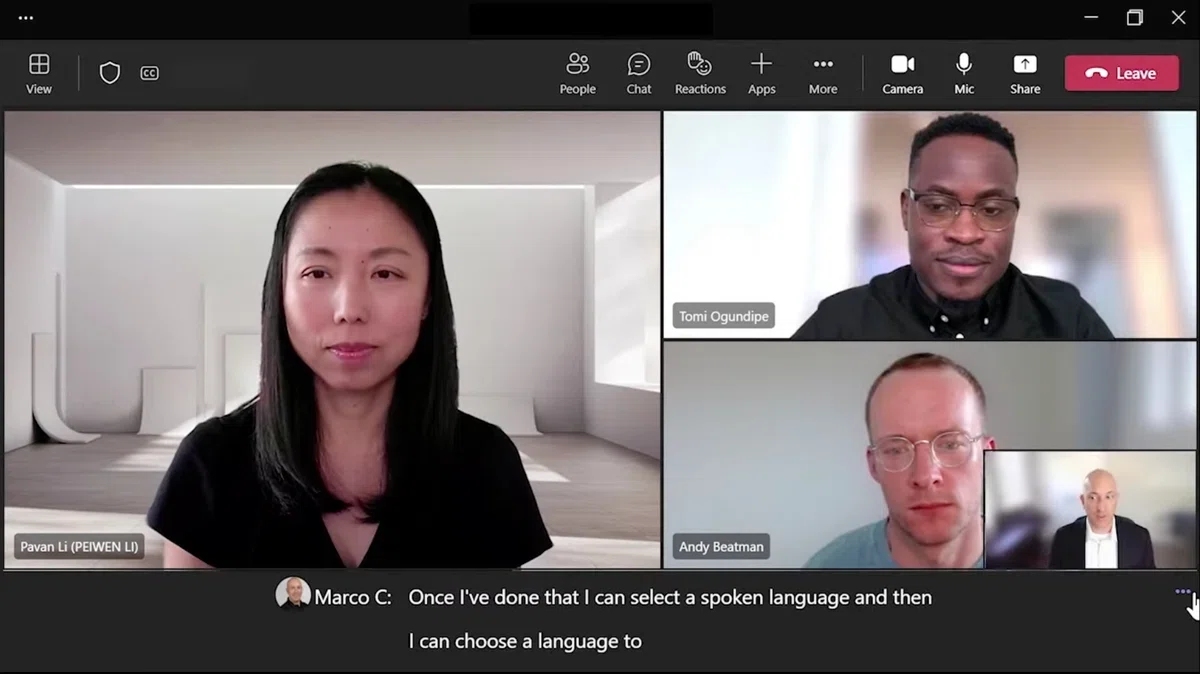
Microsoft Teamsには「ライブキャプション」という会議中の発言をリアルタイムで字幕表示する機能があります。さらに、有料ライセンスを持っている場合は、この字幕を別の言語に翻訳して表示できる「ライブ翻訳キャプション」機能も利用できます。
機能概要
ライブキャプション翻訳は、ミーティング中の発言をAIが音声認識し、指定した言語に翻訳して字幕として表示する機能です。相手が英語で発言している場合でも、自分の画面には日本語の字幕を表示させることができます。
各参加者が自分用に設定するため、同じ会議でも人によって異なる言語の字幕を表示できます。字幕は自分の画面にのみ表示され、他の参加者には見えません。
対応言語
2026年1月時点で、Teamsのライブキャプションは50言語以上の音声認識に対応しています。翻訳先言語としては、日本語、英語、中国語(簡体字・繁体字)、韓国語、ドイツ語、フランス語、スペイン語、イタリア語、ポルトガル語、ロシア語、アラビア語など、主要なビジネス言語がほぼカバーされています。
利用条件とライセンス
Teamsのライブキャプション機能は2種類に分かれています。
ライブキャプション(翻訳なし)
- 発言を同じ言語で字幕表示する機能
- 標準のTeamsライセンスで利用可能
ライブ翻訳キャプション
- 発言を別の言語に翻訳して字幕表示する機能
- Teams PremiumまたはMicrosoft 365 Copilotのライセンスが必要
会議の開催者(ホスト)がTeams PremiumまたはCopilotのライセンスを持っていれば、参加者はライセンスなしでも翻訳キャプションを利用できます。
注意点
ライブキャプション翻訳を利用する際は、以下の点に注意が必要です。
- 字幕は保存されない:会議終了後にキャプションは保存されない。議事録を残したい場合は別途トランスクリプション機能を使う必要がある
- 精度は完璧ではない:はっきり話さないと認識されない場合がある。100%頼るのではなく、参考程度に活用するのが好ましい
- デスクトップアプリ限定:Windows・Macアプリでのみ利用可能
3. Teamsライブキャプション翻訳の設定手順
Teamsのライブキャプション翻訳機能を使うには、管理者による事前設定と、ミーティング中の操作が必要です。
事前設定(管理者向け)
ステップ1:Teams管理センターにサインイン
アカウント管理者で、Microsoft Teams管理センター(admin.teams.microsoft.com)にログインします。
ステップ2:会議ポリシーで機能を有効化
- 左側メニューから「会議」→「会議ポリシー」を選択
- 対象のポリシーをクリック
- 「ライブキャプション」を「有効になっていませんが、ユーザーは有効にできます」に設定
この設定により、組織内のユーザーがライブキャプション翻訳を利用できるようになります。
ミーティング中の操作(参加者向け)
ステップ1:ライブキャプションを有効にする
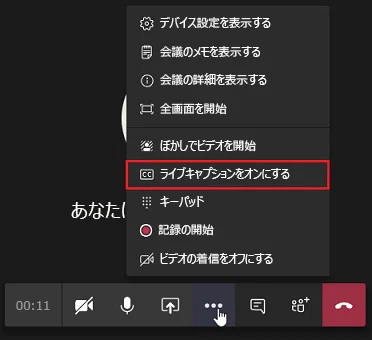
ミーティング画面下部のツールバーで「その他(...)」をクリックし、「言語と音声」→「ライブキャプションをオンにする」を選択します。画面下部にキャプション表示エリアが追加されます。
ステップ2:音声言語を設定する
キャプション表示エリア右上の「...」をクリックし、「音声の言語を変更する」を選択します。相手が話している言語(例:英語)を選択します。
ステップ3:翻訳言語を設定する
同じ設定メニューから「字幕の言語」を選択し、自分が読みたい言語(例:日本語)を選択します。これで、相手が話している言語がリアルタイムで日本語に翻訳され、字幕として表示されます。
4. Teams標準機能の限界と代替ツールが有効なケース
Teams標準のライブキャプション翻訳機能は便利ですが、すべてのシーンに最適とは限りません。以下のような場合は、代替ツールの活用を検討することをおすすめします。
ケース①:Teams Premium/Copilotライセンスがない
翻訳キャプション機能を使うには、Teams PremiumまたはMicrosoft 365 Copilotのライセンスが必要です。会議のホストがライセンスを持っていれば参加者も利用できますが、社外の方が主催する会議では翻訳機能が使えない場合があります。
ケース②:会議中に複数言語が話される
参加者によっては、英語、中国語、日本語など複数の言語が同時に話される会議があります。Teamsの翻訳機能は設定した言語からの一方通行の翻訳となるため、言語が頻繁に切り替わる会議では対応しきれないことがあります。
ケース③:Teams以外のツールでも同じように使いたい
Teams翻訳キャプションはTeams専用機能のため、Google MeetやZoom、対面会議では使えません。複数のプラットフォームを行き来する方には、プラットフォーム非依存のツールの方が便利です。
ケース④:会議中に要約を確認して追いつきたい
リアルタイムに日本語で要約を作成してくれるツールがあれば、字幕を見逃しても要約を見返すことで、すぐにキャッチアップして会議に追いつくことができます。Teams標準機能では、会議中のリアルタイム要約は提供されていません。
ケース⑤:会議を収録していることが相手に伝わらないようにしたい
Teams標準のトランスクリプション(文字起こし)機能を使うと、会議参加者全員に録音・文字起こしが開始されたことが通知されます。社外との商談や機密性の高い1on1ミーティングでは、相手に収録を意識させずにメモを取りたいケースもあるでしょう。
5. おすすめ代替ツール:SuperIntern
上記のような課題を解決できるツールとして、私たちNanoHuman株式会社が提供するSuperInternをご紹介します。
SuperInternとは
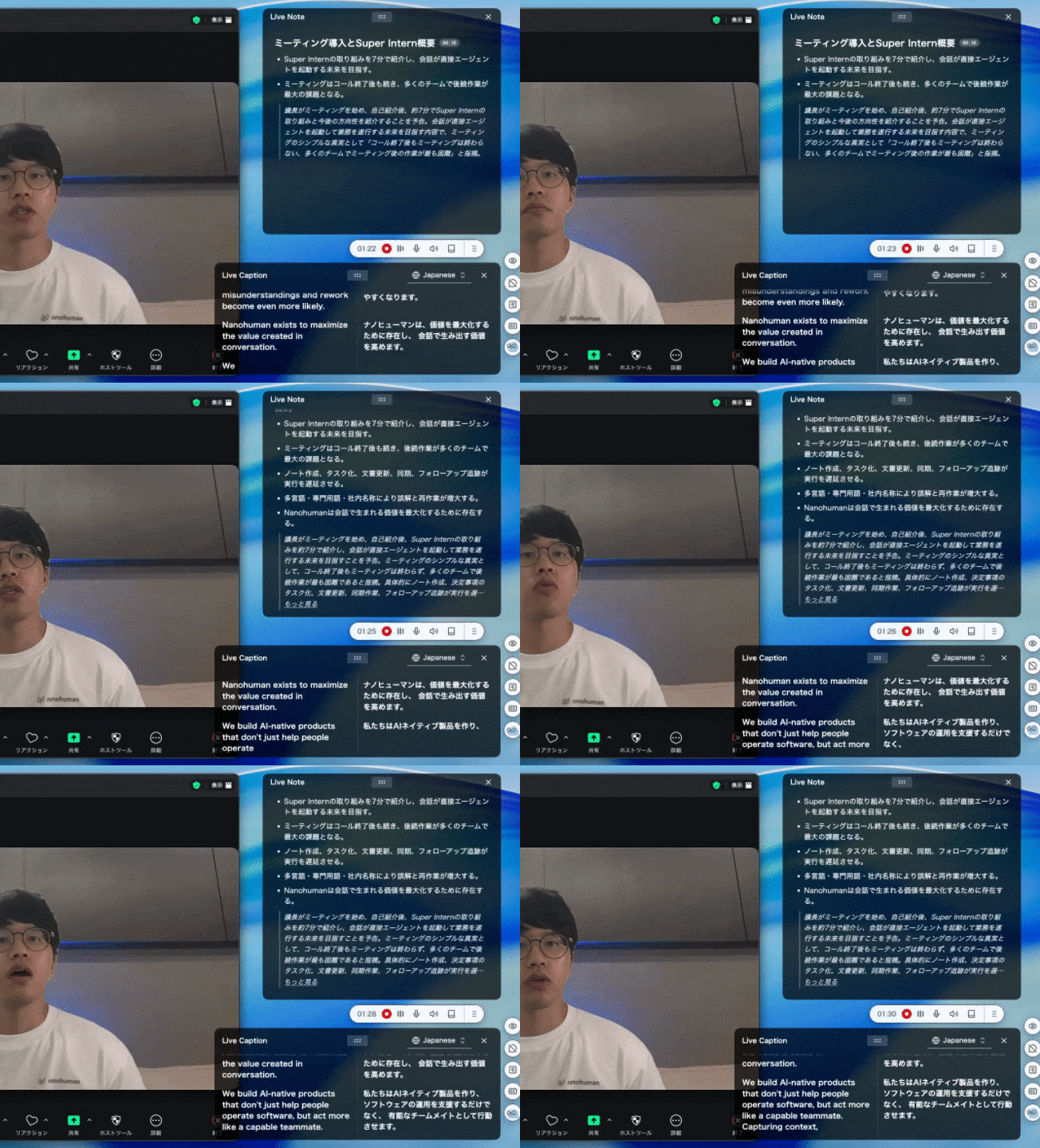
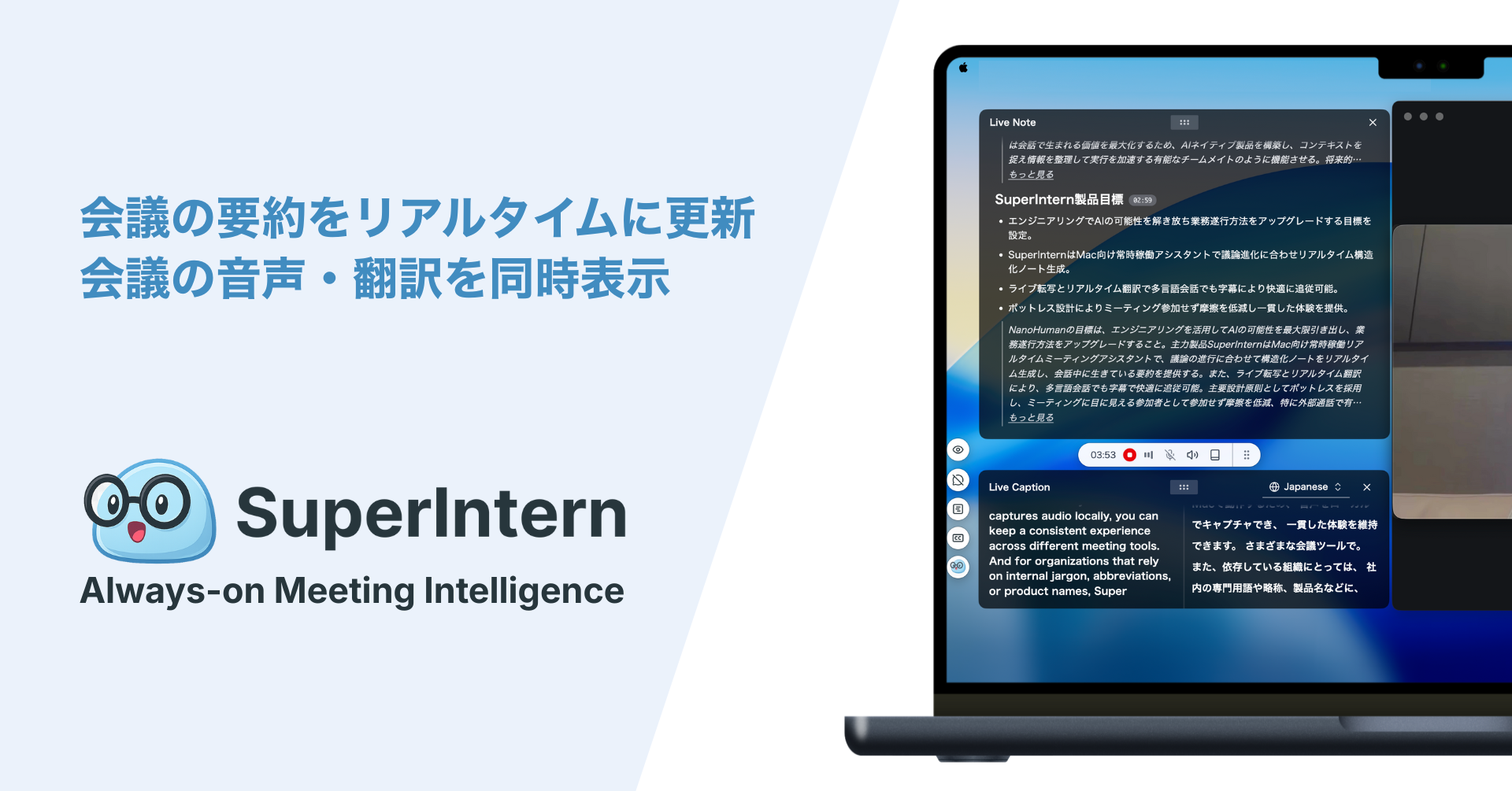
SuperInternは「会議を起点に業務を効率化する」をコンセプトにした会議AIツールです。Microsoft Teams会議はもちろん、Zoom、Google Meet、さらには対面会議でも使えるリアルタイム翻訳とAI議事録機能を提供しています。
Teams会議でSuperInternを使う8つのメリット
メリット①:ライセンス不要で翻訳機能を利用可能
SuperInternは独自のサービスのため、Teams PremiumやCopilotのライセンスは不要です。会議のホストが誰であっても、自分のPCにSuperInternをインストールしていれば翻訳機能を使えます。
メリット②:複数言語が混じっていても、日本語に翻訳可能
会議の中で複数の言語が話されていても、自動で言語を検出し、安定して日本語に翻訳することができます。言語の切り替えを意識する必要がありません。
メリット③:Teams以外でも同じように使える
Teamsに限らず、Zoom、Google Meet、Webex、さらには対面会議でも同じように使えます。ツールを切り替える必要がなく、すべての会議を一貫してサポートできます。
メリット④:リアルタイム議事録を自動生成
会議と同時に、日本語での構造化された要約がリアルタイムで更新されます。会議中に「今、何が決まったんだっけ?」と迷ったときも、要約を見れば即座に確認できます。会議後の議事録作成作業も大幅に削減できます。
メリット⑤:カスタム辞書で専門用語の精度を向上
会社名、製品名、業界用語などをカスタム辞書に登録できます。固有名詞の認識ミスや翻訳の揺れを減らし、より正確な字幕と議事録を生成できます。
メリット⑥:ボットが会議に参加しない
多くの会議AI・翻訳ツールは、ボットが会議に参加する仕組みを採用しています。SuperInternはボットレス設計のため、自分のPCで音声をキャプチャし、他の参加者には一切見えません。会議を収録していることが相手に伝わらないため、社外との商談や機密性の高いミーティングでも気兼ねなく使えます。
メリット⑦:50言語以上に対応
日本語、英語、中国語、韓国語、ドイツ語、フランス語、スペイン語、イタリア語、ポルトガル語、ロシア語、アラビア語のような主要言語だけでなく、ヒンディー語、スワヒリ語、バスク語などの言語にも対応しています。
メリット⑧:動画などでも利用可能
PCの音声を直接キャプチャするため、YouTubeなどの動画の翻訳にも利用できます。海外のウェビナーや研修動画を視聴する際にも便利です。
SuperInternの料金
- Freeプラン:クレジットカード登録不要で無料で始められる
- Plusプラン:月額3,300円で50時間まで利用可能
Teams Premiumライセンス(月額約10ドル/ユーザー)と比較しても、リアルタイム議事録機能やボットレス設計、カスタム辞書機能などを考えると、コストパフォーマンスに優れています。
こんな方におすすめ
- Teams会議で翻訳と議事録を同時に効率化したい方
- 社外との商談で収録を相手に意識させたくない方
- Teams以外の会議ツールでも同じツールを使いたい方
- Teams Premiumライセンスを持っていないが翻訳機能を使いたい方
6. まとめ
Microsoft Teams会議でリアルタイム翻訳を使う方法として、まずはTeams標準のライブキャプション翻訳機能を紹介しました。50言語以上の音声認識に対応し、日本語を含む多数の言語への翻訳が可能です。
一方で、以下のようなニーズがある場合は、SuperInternのような代替ツールの活用がおすすめです。
| ニーズ | Teams標準機能 | SuperIntern |
|---|---|---|
| リアルタイム翻訳 | ○ | ○ |
| 特別なライセンス不要 | ×(Premium/Copilot必要) | ○ |
| 複数言語の自動検出・翻訳 | △ | ○ |
| Teams以外でも利用 | × | ○(全プラットフォーム対応) |
| カスタム辞書 | × | ○ |
| リアルタイム議事録 | × | ○ |
| 収録を相手に通知しない | × | ○ |
| 動画の翻訳にも利用 | × | ○ |
Teams会議でのリアルタイム翻訳は、もはや「あったら便利」ではなく「必須ツール」になりつつあります。自分の用途に合ったツールを選び、グローバルなコミュニケーションをスムーズに進めていきましょう。
まずはFreeプランでSuperInternを試して、翻訳と議事録の同時生成がどれだけ会議の生産性を変えるか、実感してみてください。