
Google Meetで使えるリアルタイム翻訳ツール【議事録や発話支援も】
グローバル化が進む中、Google Meetでの多言語コミュニケーションはもはや日常になりつつあり、海外拠点とのミーティングや、多国籍チームとのプロジェクト会議、外国人クライアントとの商談など、Google Meetでリアルタイム翻訳が必要になるシーンは年々増えています。 そんな中で、下記のような悩みを感じることはないでしょうか?
「Google Meetで外国人の発言が聞き取れず、会議についていけない」
「Google Meetのライブ翻訳機能があるらしいけど、設定方法がわからない」
「リアルタイムで翻訳しながら、議事録も同時に残したい」
本記事では、まずGoogle Meetに標準搭載されている字幕翻訳機能の使い方を詳しく解説し、その上で「こんな場合は代替ツールの方がおすすめ」というケースと、実際に使えるツールをご紹介します。
⚠️ 本記事は、当社が2026年1月時点の公開情報やユーザーフィードバックを基に独自にまとめたものです。
目次
- Google Meetでリアルタイム翻訳が必要になるシーン
- Google Meetの字幕翻訳機能とは
- Google Meet字幕翻訳の設定手順
- Google Meet標準機能の限界と代替ツールが有効なケース
- おすすめ代替ツール:SuperIntern
- まとめ
1. Google Meetでリアルタイム翻訳が必要になるシーン
Google Meet会議でリアルタイム翻訳のニーズが高まる場面は、大きく3つに分類できます。
海外拠点との定例ミーティング
グローバル企業では、本社と海外子会社、あるいは各国の拠点間をつなぐ会議が日常的に行われます。英語が共通言語になることが多いですが、全員がネイティブレベルで話せるわけではありません。リアルタイム翻訳があれば、各メンバーが日本語で内容を確認しながら参加できます。
多国籍チームとのプロジェクト会議
外国人メンバーを含むプロジェクトチームでは、議論の細かいニュアンスを正確に理解することが重要です。仕様の確認や課題の共有など、認識のズレが大きな問題につながる場面では、リアルタイム翻訳が強力なサポートになります。
外国人クライアント・パートナーとの商談
海外企業との商談や交渉では、細かい条件の取り違えは致命的です。価格交渉や契約条件の確認など、正確な理解が求められる場面では、字幕として翻訳が表示されることで安心して臨めます。
2. Google Meetの字幕翻訳機能とは
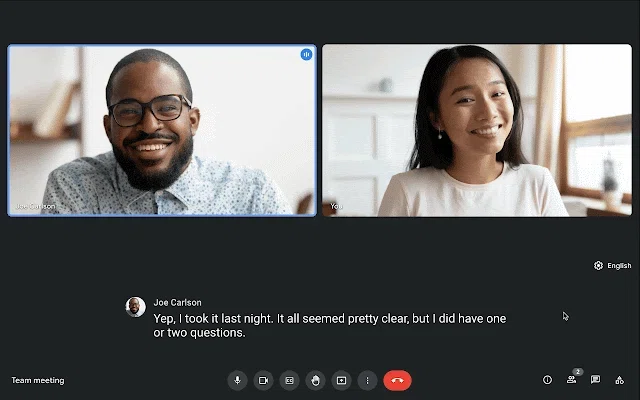
Google Meetには「字幕翻訳(Translated Captions)」という機能があり、会議中の発言をリアルタイムで別の言語に翻訳して字幕として表示できます。
機能概要
字幕翻訳機能は、ミーティング中の発言をAIが音声認識し、指定した言語に翻訳して字幕として表示する機能です。たとえば、相手が英語で発言している場合でも、自分の画面には日本語の字幕を表示させることができます。
各参加者が自分用に設定するため、同じ会議でも人によって異なる言語の字幕を表示できます。字幕は自分の画面にのみ表示され、他の参加者には見えません。
対応言語
2026年1月時点で、Google Meetの字幕は80言語以上の音声認識に対応しています。字幕翻訳については69言語に対応しており、日本語、英語、中国語(簡体字・繁体字)、韓国語、ドイツ語、フランス語、スペイン語、イタリア語、ポルトガル語など、主要なビジネス言語がほぼカバーされています。
利用条件とライセンス
Google Meetの字幕翻訳機能を利用するには、以下のGoogle Workspaceエディションが必要です。
利用可能なエディション
- Business Standard
- Business Plus
- Enterprise Standard
- Enterprise Plus
- Teaching and Learning Upgrade(教育機関向け)
- Education Plus(教育機関向け)
注意点
- 無料のGoogleアカウントでは字幕翻訳機能を利用できない
- 字幕表示(翻訳なし)はすべてのユーザーが利用可能
- 会議主催者のライセンスに関わらず、参加者個人のライセンスが必要
音声翻訳機能について
Google Meetには字幕翻訳とは別に、2025年から「音声翻訳(Speech Translation)」機能も提供されています。これは発言を別の言語の音声に変換してリアルタイムに再生する機能ですが、2026年1月時点では英語とスペイン語間のみの対応となっており、日本語はまだ利用できません。
3. Google Meet字幕翻訳の設定手順
Google Meetの字幕翻訳機能を使うには、ミーティング中に以下の操作を行います。
ステップ1:字幕を有効にする
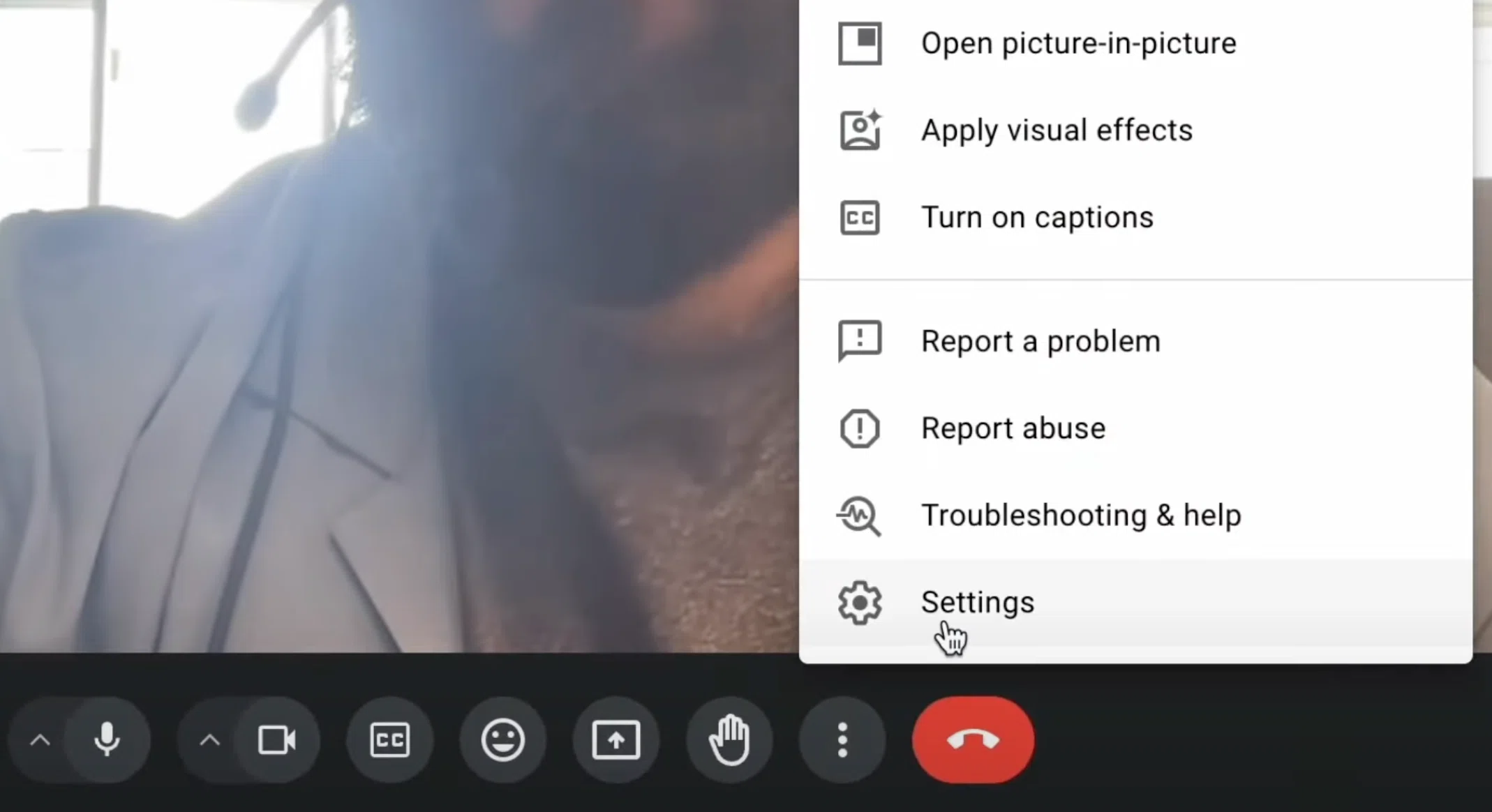
Google Meetの会議画面で、画面下部のツールバーにある「CC」アイコン(字幕)をクリックします。これで字幕表示が有効になります。
ステップ2:字幕の設定を開く
「CC」アイコン横の「︙」(その他)をクリックし、「設定」を選択します。
ステップ3:音声言語を設定する
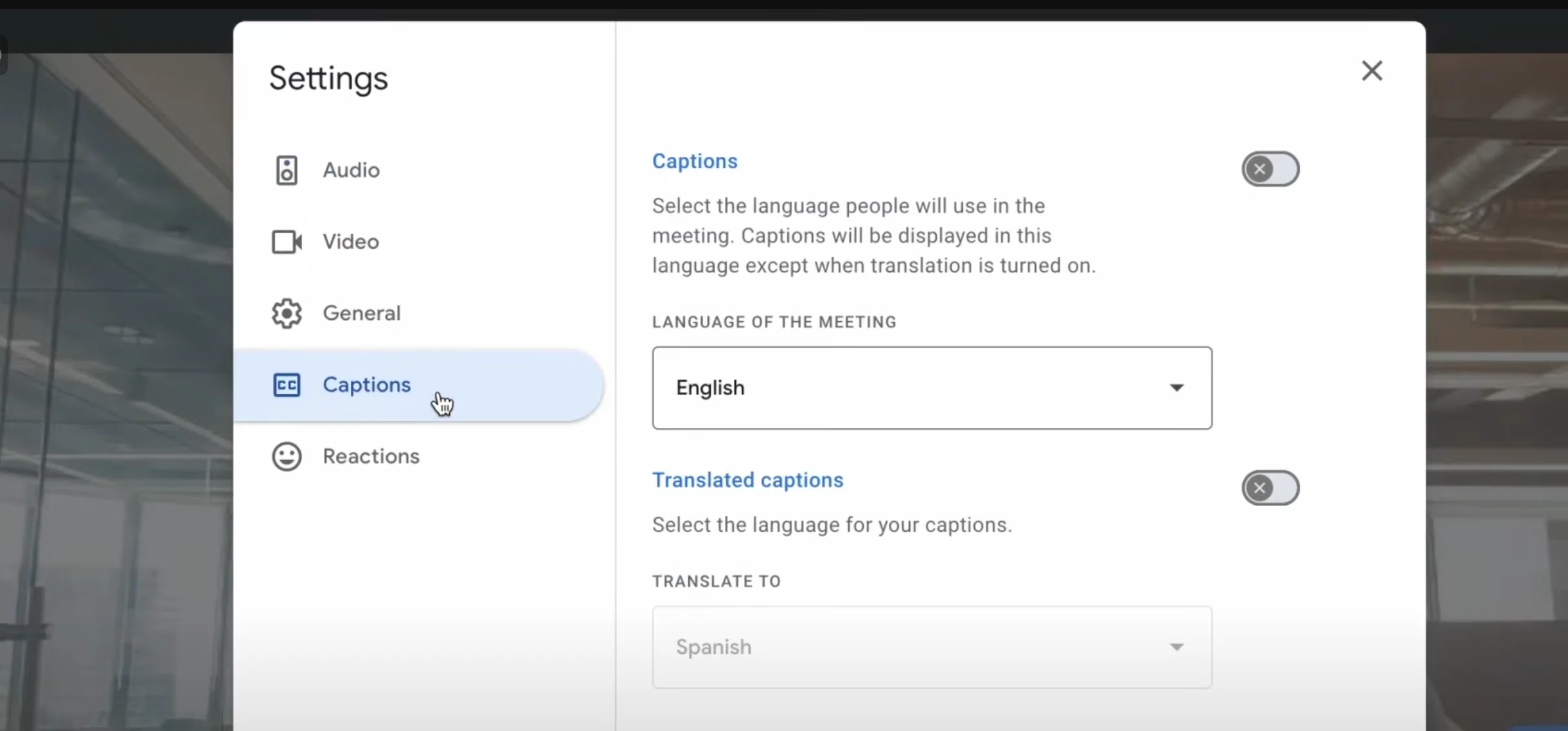
「会議の言語」で、話されている言語(例:英語)を設定します。これは音声認識の対象言語です。
ステップ4:翻訳を有効にする
「字幕の翻訳」をオンにし、表示したい言語(例:日本語)を選択します。
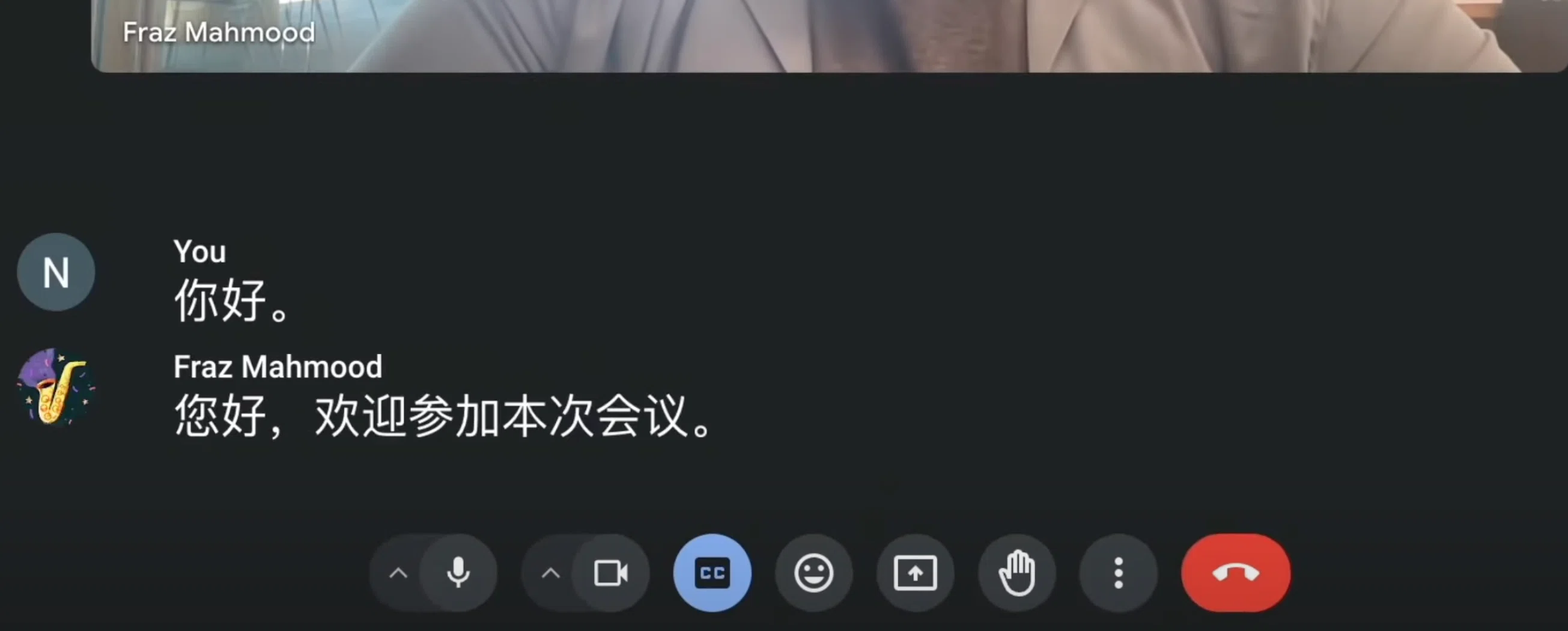
これで、相手が英語で発言すると、自分の画面には日本語の字幕がリアルタイムで表示されるようになります。
注意点
- 字幕は保存されない:会議終了後に字幕データは保存されない。議事録を残したい場合は別途録画・文字起こし機能を使う必要がある
- 精度は完璧ではない:リアルタイム翻訳のため、文法エラーや翻訳ミスが含まれる場合がある
- ネットワーク環境に依存:接続が不安定な場合、翻訳の品質が低下することがある
4. Google Meet標準機能の限界と代替ツールが有効なケース
Google Meet標準の字幕翻訳機能は便利ですが、すべてのシーンに最適とは限りません。以下のような場合は、代替ツールの活用を検討することをおすすめします。
ケース①:Google Workspace有料プランを契約していない
字幕翻訳機能を使うには、Business Standard以上のGoogle Workspaceライセンスが必要です。無料のGoogleアカウントや、個人向けGoogle Oneでは利用できません。また、参加者個人がライセンスを持っている必要があるため、社外の方が主催する会議でも自分のライセンスがないと翻訳機能が使えません。
ケース②:会議中に複数言語が話される
会議によっては、英語、中国語、日本語など複数の言語が同時に話されることがあります。Google Meetの翻訳機能は設定した言語からの一方向の翻訳となるため、言語が頻繁に切り替わる会議では対応しきれないことがあります。
ケース③:Google Meet以外のツールでも同じように使いたい
Google Meetの字幕翻訳はGoogle Meet専用機能のため、Microsoft TeamsやZoom、対面会議では使えません。複数のプラットフォームを行き来する方には、プラットフォーム非依存のツールの方が便利です。
ケース④:会議中に要約を確認して追いつきたい
リアルタイムに日本語で要約を作成してくれるツールがあれば、字幕を見逃しても要約を見返すことで、すぐにキャッチアップして会議に追いつくことができます。Google Meet標準機能では、会議中のリアルタイム要約は提供されていません。
ケース⑤:日本語から英語への発話支援が欲しい
Google Meetの字幕翻訳は「聞く」側の支援機能です。自分が日本語で話した内容を英語に翻訳して相手に伝える「話す」側の支援機能は現時点では限定的です。日本語話者が英語会議で発言する際のサポートが必要な場合は、別のツールを検討する価値があります。
ケース⑥:会議を収録していることが相手に伝わらないようにしたい
Google Meetで録画機能を使うと、参加者全員に録画中であることが通知されます。社外との商談や機密性の高い1on1ミーティングでは、相手に収録を意識させずにメモを取りたいケースもあるでしょう。
5. おすすめ代替ツール:SuperIntern
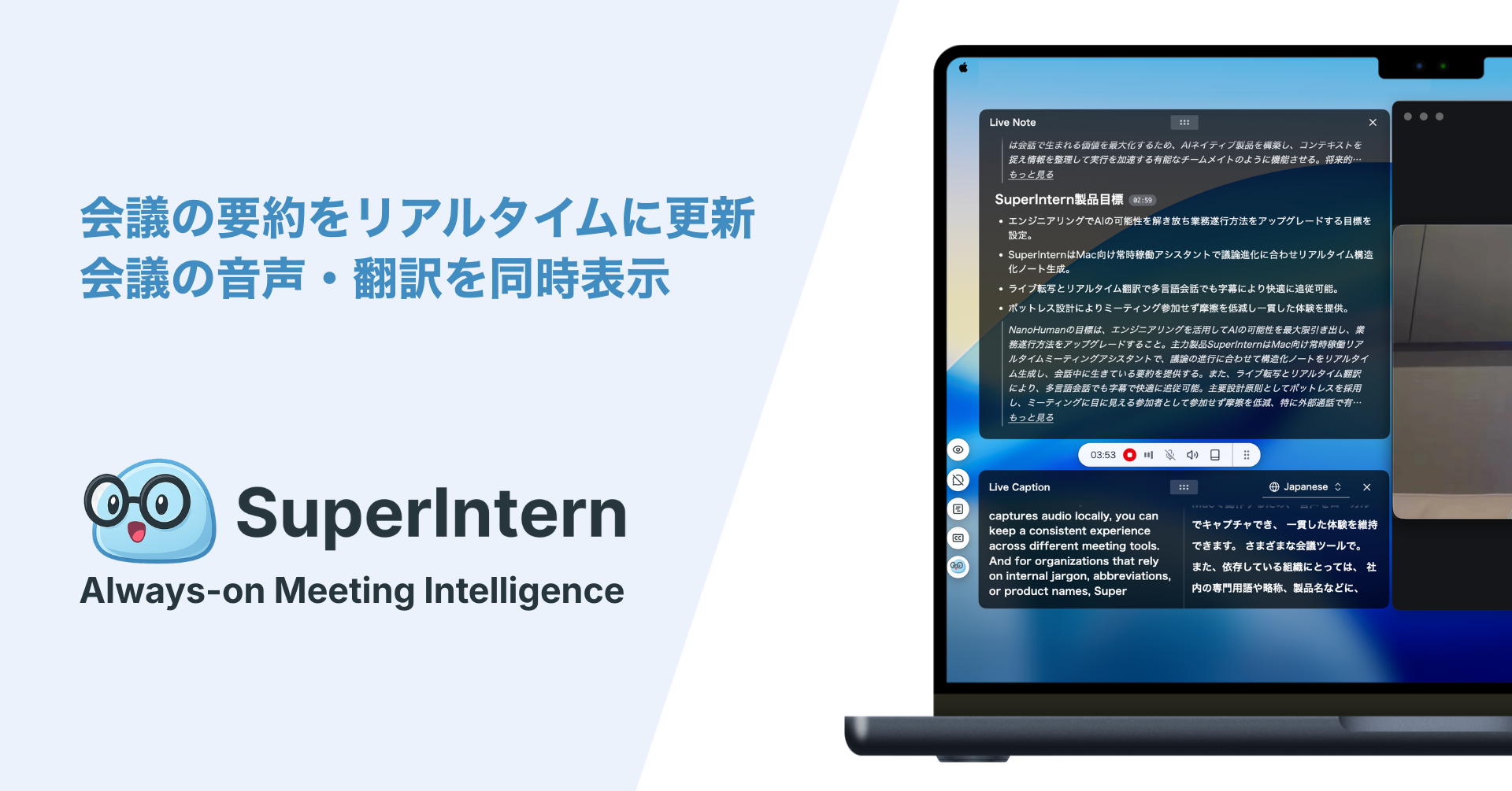
上記のような課題を解決できるツールとして、私たちNanoHuman株式会社が提供するSuperInternをご紹介します。
SuperInternとは
SuperInternは「会議を起点に業務を効率化する」をコンセプトにした会議AIツールです。Google Meet会議はもちろん、Zoom、Microsoft Teams、さらには対面会議でも使えるリアルタイム翻訳とAI議事録機能を提供しています。
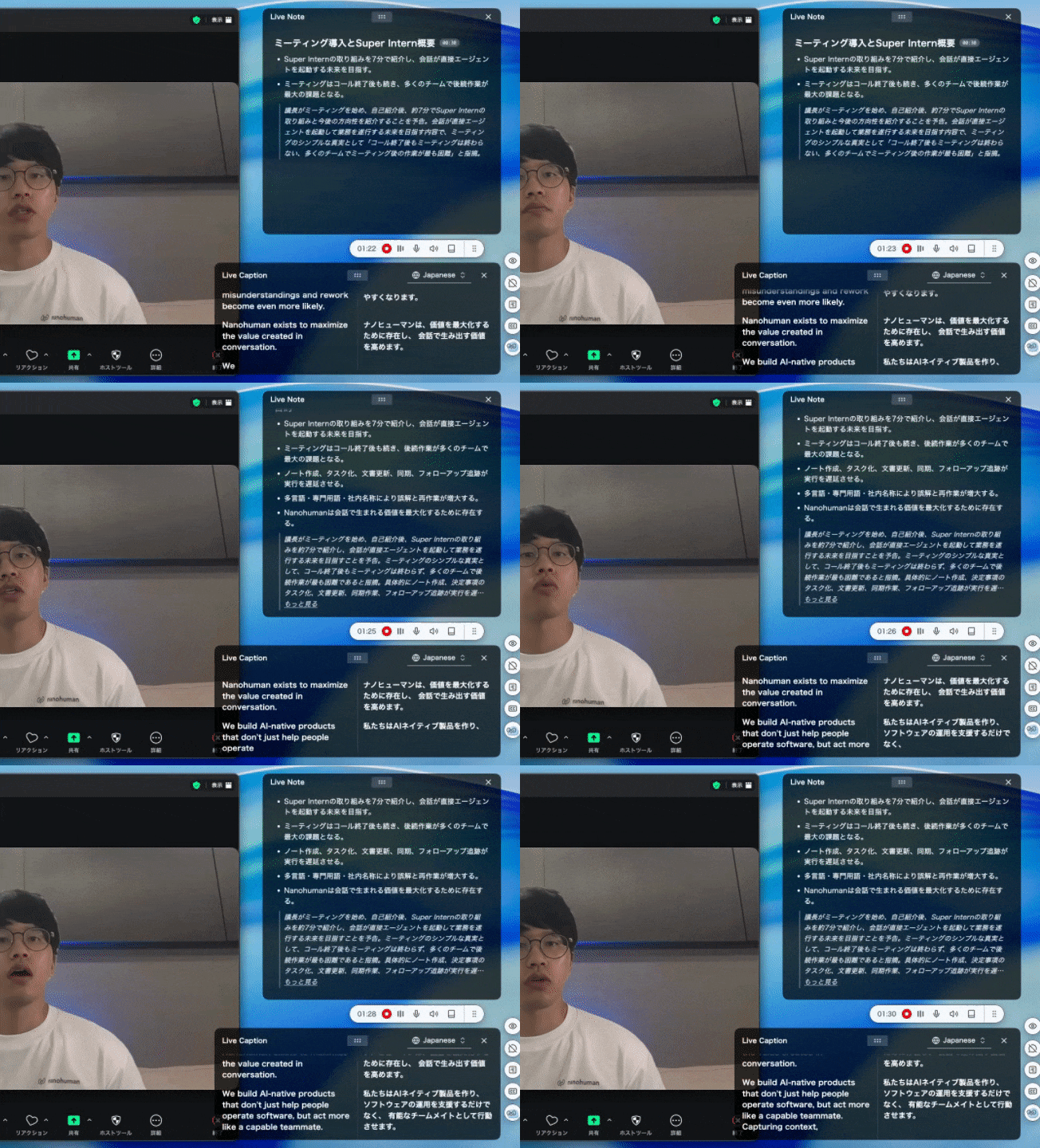
Google MeetでSuperInternを使う8つのメリット
メリット①:ライセンス不要でリアルタイム翻訳を利用可能
SuperInternは独自のサービスのため、Google Workspaceのライセンスは不要です。会議のホストが誰であっても、自分のPCにSuperInternをインストールしていれば翻訳機能を使えます。無料のGoogleアカウントでGoogle Meetに参加している場合でも問題ありません。
メリット②:複数言語が混じっていても、日本語に翻訳可能
会議の中で複数の言語が話されていても、自動で言語を検出し、安定して日本語に翻訳することができます。言語の切り替えを意識する必要がありません。
メリット③:Google Meet以外でも同じように使える
Google Meetに限らず、Zoom、Microsoft Teams、Webex、さらには対面会議でも同じように使えます。ツールを切り替える必要がなく、すべての会議を一貫してサポートできます。
メリット④:リアルタイム議事録を自動生成
会議と同時に、日本語での構造化された要約がリアルタイムで更新されます。会議中に「今、何が決まったんだっけ?」と迷ったときも、要約を見れば即座に確認できます。会議後の議事録作成作業も大幅に削減できます。
メリット⑤:発話支援機能で英語会議での発言をサポート
SuperInternには発話支援機能があり、日本語で入力した内容を英語に翻訳して表示できます。英語会議で発言する際に、何と言えばいいかわからない場面でも、日本語で考えた内容を英語に変換して読み上げることができます。
メリット⑥:カスタム辞書で専門用語の精度を向上
会社名、製品名、業界用語などをカスタム辞書に登録できます。固有名詞の認識ミスや翻訳の揺れを減らし、より正確な字幕と議事録を生成できます。
メリット⑦:ボットが会議に参加しない
多くの会議AI・翻訳ツールは、ボットが会議に参加する仕組みを採用しています。SuperInternはボットレス設計のため、自分のPCで音声をキャプチャし、他の参加者には一切見えません。会議を収録していることが相手に伝わらないため、社外との商談や機密性の高いミーティングでも気兼ねなく使えます。
メリット⑧:50言語以上に対応
日本語、英語、中国語、韓国語、ドイツ語、フランス語、スペイン語、イタリア語、ポルトガル語、ロシア語、アラビア語のような主要言語だけでなく、ヒンディー語、スワヒリ語、バスク語などの言語にも対応しています。
SuperInternの料金
- Freeプラン:クレジットカード登録不要で無料で始められる
- Plusプラン:月額3,300円で50時間まで利用可能
Google Workspace Business Standardプラン(1ユーザーあたり月額1,360円〜)を字幕翻訳のために契約することと比較しても、リアルタイム議事録機能や発話支援機能、ボットレス設計、カスタム辞書機能などを考えると、コストパフォーマンスに優れています。
こんな方におすすめ
- Google Meet会議で翻訳と議事録を同時に効率化したい方
- 社外との商談で収録を相手に意識させたくない方
- Google Meet以外の会議ツールでも同じツールを使いたい方
- Google Workspaceライセンスを持っていないが翻訳機能を使いたい方
- 英語会議で発言する際のサポートも欲しい方
6. まとめ
Google Meet会議でリアルタイム翻訳を使う方法として、まずはGoogle Meet標準の字幕翻訳機能を紹介しました。69言語への翻訳に対応し、Business Standard以上のライセンスがあれば手軽に使える点は魅力です。
一方で、以下のようなニーズがある場合は、SuperInternのような代替ツールの活用がおすすめです。
| ニーズ | Google Meet標準機能 | SuperIntern |
|---|---|---|
| リアルタイム翻訳 | ○ | ○ |
| 特別なライセンス不要 | ×(Workspace有料プラン必要) | ○ |
| 複数言語の自動検出・翻訳 | △ | ○ |
| Google Meet以外でも利用 | × | ○(全プラットフォーム対応) |
| カスタム辞書 | × | ○ |
| リアルタイム議事録 | × | ○ |
| 発話支援機能 | △(音声翻訳は英西のみ) | ○ |
| 収録を相手に通知しない | × | ○ |
Google Meet会議でのリアルタイム翻訳は、もはや「あったら便利」ではなく「必須ツール」になりつつあります。自分の用途に合ったツールを選び、グローバルなコミュニケーションをスムーズに進めていきましょう。
まずはFreeプランでSuperInternを試して、翻訳と議事録の同時生成がどれだけ会議の生産性を変えるか、実感してみてください。