
ボット不要のオンライン会議翻訳ツール5選【プライバシー重視】

「翻訳ツールを使いたいけど、会議にボットが参加するのは避けたい」
外国語会議が増えてきた方なら、一度はこの悩みを感じたことがあるのではないでしょうか。
特に、社外との商談や1on1では、参加者リストに見慣れないボット名が表示されると、相手に「録音されている」という印象を与えてしまいます。また、情報セキュリティの観点から、ボット参加を禁止している企業も少なくありません。
そこで本記事では、Web会議でボットなしで使える翻訳ツールを5つ厳選し、それぞれの特徴やメリット・注意点を比較します。
プライバシーを守りながら、外国語会議をストレスなく乗り切りたい方は、ぜひ参考にしてください。
⚠️ 本記事は、当社が2026年1月時点の公開情報やユーザーフィードバックを基に独自にまとめたものです。
目次
- ボット参加型と「ボットなし」型の違い
- ボットなしで会議翻訳を使う3つのメリット
- ボットなしの翻訳ツールを選ぶときの注意点
- ボット不要のWeb会議翻訳ツール5選
- ツール比較表
- どのツールを選ぶべき?ニーズ別おすすめ
- まとめ
1. ボット参加型と「ボットなし」型の違い
Web会議の翻訳ツールは、大きく2種類に分かれます。
ボット参加型
会議にボットアカウントが参加し、音声を録音・翻訳するタイプです。
- 「○○ Notetaker」のようなアカウント名で参加者リストに表示される
- カレンダー連携で自動参加する製品が多い
- 話者分離の精度が高い傾向
ボットなし型(ボットレス型)
PCのスピーカーやマイクから直接音声をキャプチャして翻訳するタイプです。
- 参加者リストにボット名が表示されない
- 自分の端末で完結するため、相手に操作を求める必要がない
- 対面会議を含む、あらゆる会議で使える
2. ボットなしで会議翻訳を使う3つのメリット
メリット①:相手に心理的負担をかけない
ボットが参加リストに表示されると、「この会議は録音されている」と相手に伝わります。
たとえ事前に許可を取っていても、録音を意識することで発言が控えめになったり、本音が出にくくなったりすることがあります。
ボットなしのツールなら、相手に意識させずに翻訳サポートを受けられるため、自然な会話の流れを維持できます。
メリット②:セキュリティポリシーに抵触しにくい
企業によっては、情報漏洩対策として「外部ツールのボット参加を禁止」しているケースがあります。
ボットなしのツールであれば、自分のPC内で音声処理が行われるため、会議プラットフォーム側に外部サービスが接続されることはありません。
これにより、相手先のセキュリティポリシーを気にせず導入しやすいというメリットがあります。
メリット③:意図しない会議への参加を防げる
カレンダー連携型のボット参加ツールは、設定によっては「録音したくない会議」にも自動参加してしまうことがあります。
ボットなしのツールは、自分で起動するタイミングを選べるため、必要な会議だけで使えます。
3. ボットなしの翻訳ツールを選ぶときの注意点
ボットなしのツールにもいくつかの注意点があります。
注意点①:アプリのインストールが必要なことが多い
ボットなしツールの多くは、PCにアプリをインストールして使います。
企業によっては、新規ソフトウェアのインストールに情シスの承認が必要な場合があるため、事前に確認しておきましょう。
注意点②:翻訳精度はツールによって差がある
ボットなしであっても、翻訳の精度はツールによって大きく異なります。
特にAI翻訳サービスは海外発のものも多く、日本語の翻訳精度は重要な比較観点です。また専門用語や社内用語が多い会議では、カスタム辞書機能の有無が使い勝手に直結します。
注意点③:対応言語・対応プラットフォームを確認
日本語×英語だけでなく、中国語やその他の言語が必要な場合は、対応言語数を確認しましょう。
また、Zoom・Teams・Google Meetなど、普段使っている会議プラットフォームに対応しているかも重要です。
4. ボット不要のWeb会議翻訳ツール5選
ここからは、ボットなしで使える代表的な翻訳ツールを5つ紹介します。
① SuperIntern — リアルタイム翻訳×リアルタイム要約、完全ボットなし
SuperInternは、NanoHuman株式会社が提供する「常時オンで使えるMeeting Intelligence」です。
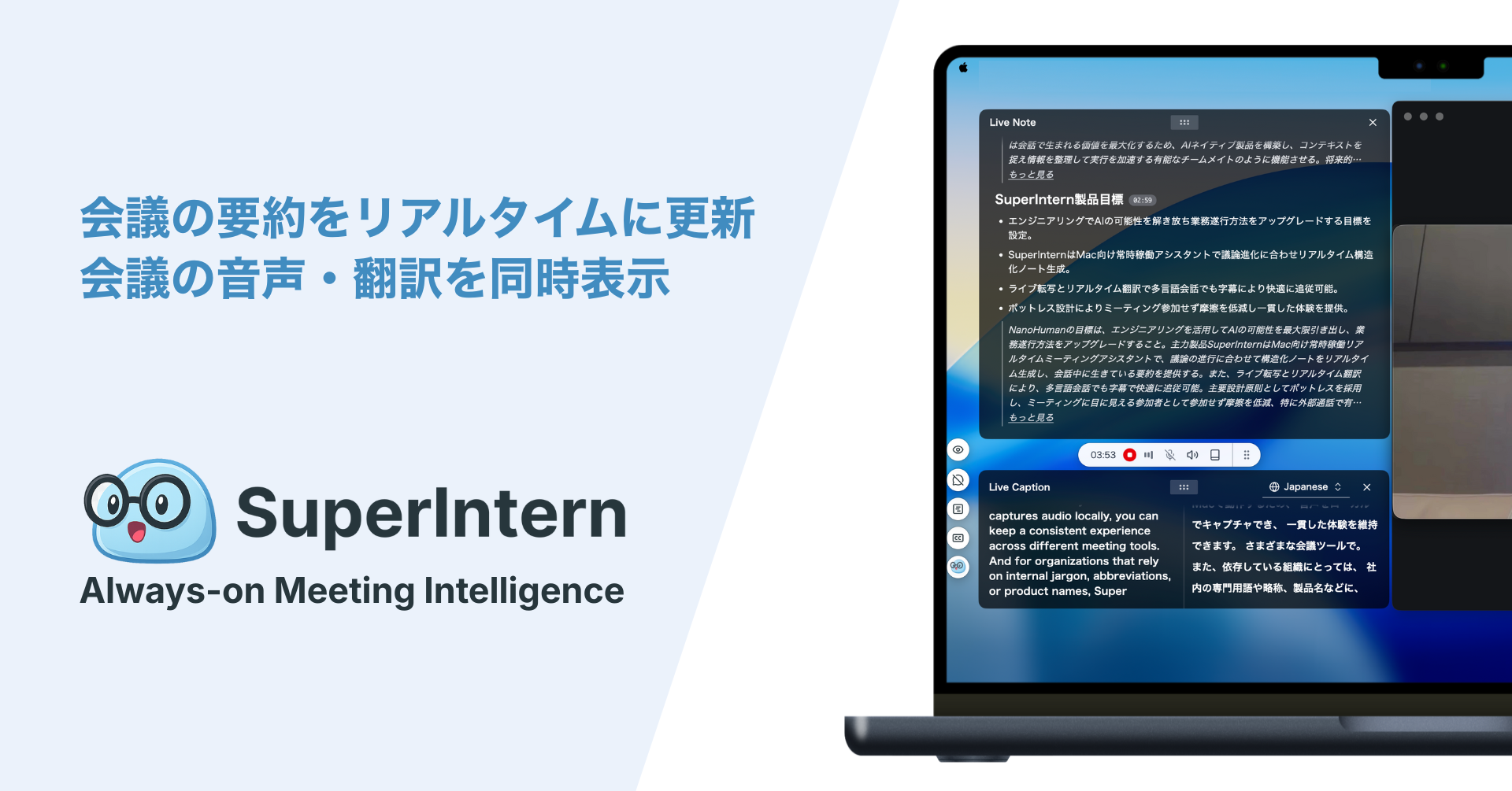
Macに常駐し、スピーカーとマイクから直接音声をキャプチャするため、完全にボットなしで動作します。それだけでなく、画面共有時にSuperInternの各画面を非表示にすることも可能です。
主な特徴
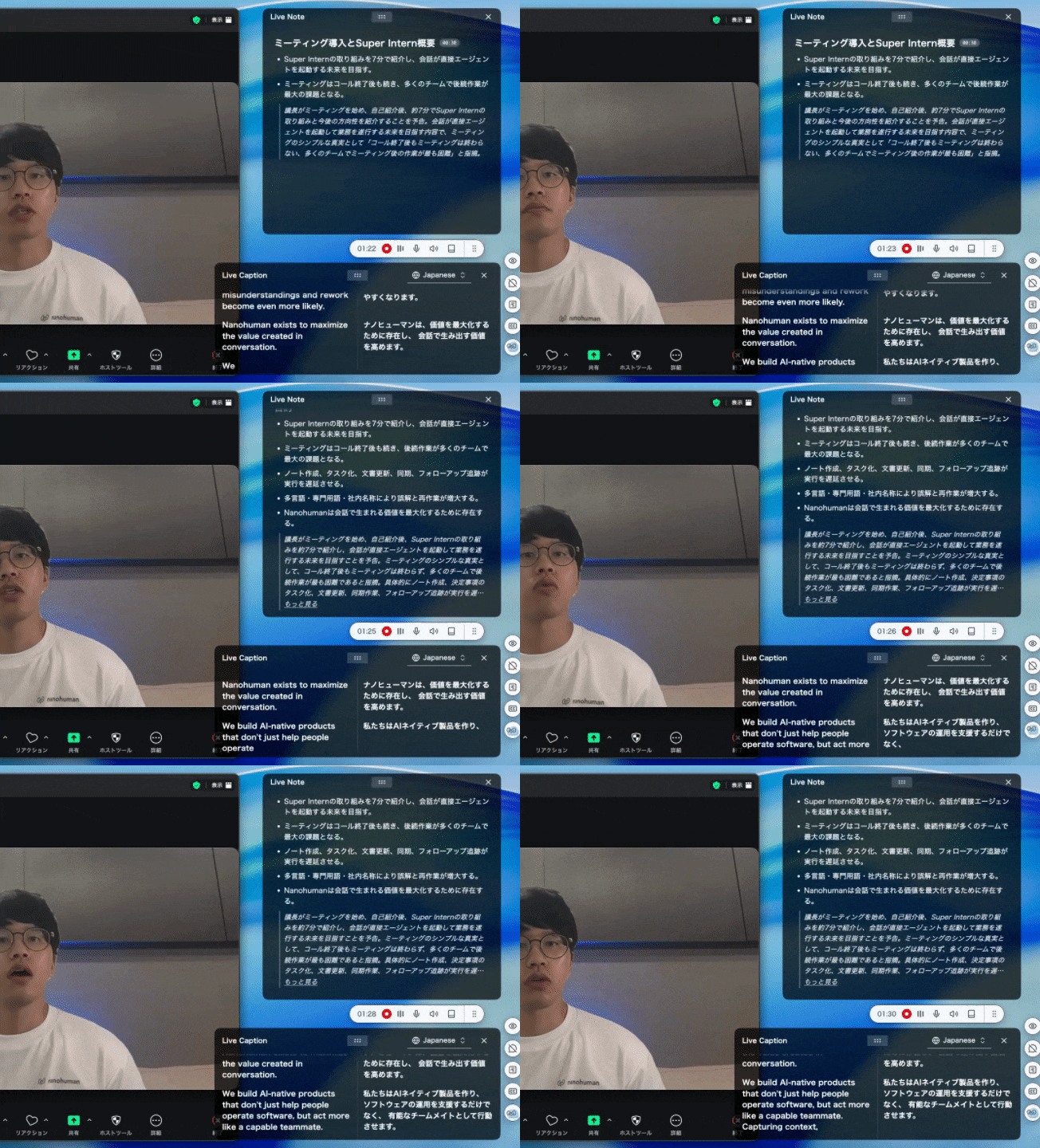
- 50以上の言語でリアルタイム翻訳字幕を表示
- リアルタイム要約が会議と同時に更新される
- カスタム辞書で固有名詞や社内用語のミスを防止
- Zoom / Teams / Google Meet / 対面会議など、全てのシーンに対応
- 画面共有時に各画面の共有を隠す非表示モード搭載(OFFにすることで、相手に共有も可能)
良い点
- 翻訳精度が高く、外国語会議でも話の流れを追いやすい
- 字幕と議事録が同時に動くので、会議中も会議後も情報が一元化
- 全てのWeb会議や対面を含め、どんな会議体でも使える
- 2026年1月に、高度なノイズキャンセリング機能を全プラン向けに公開
- オーバーレイ表示で、他のアプリの確認を邪魔しない
注意点
- 2026年1月時点ではMac版が先行、Windows版は順次展開中
- チームプランや高度なセキュリティ機能は要問い合わせ
料金
- Freeプラン:クレカ登録不要で無料トライアル(利用制限あり)
- Plusプラン:月額3,300円で50時間まで使い放題(超過分は従量課金)
② Krisp — ノイズキャンセリング×翻訳のオールインワン
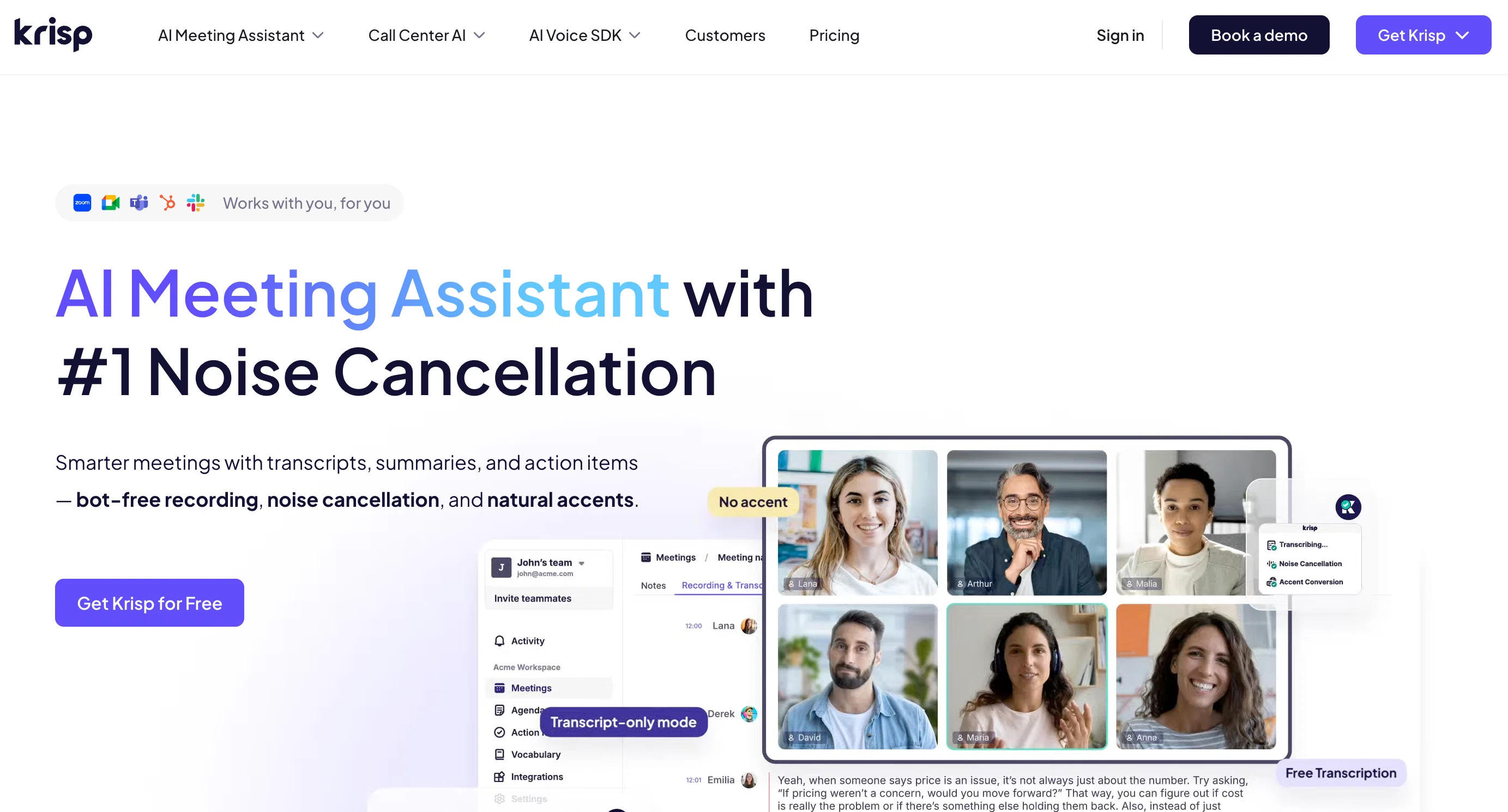
Krispは、もともと強力なノイズキャンセリング機能で知られるツールです。
現在は文字起こしや要約、そしてAI Live Interpreterによるリアルタイム音声翻訳も提供しています。
主な特徴
- ボットなしで動作し、ほぼ全ての会議プラットフォームに対応
- 周囲の雑音を除去するノイズキャンセリングが強力
- 80以上の言語でリアルタイム翻訳(有料プラン)
良い点
- 騒がしい環境でも音声がクリアになり、文字起こし精度が安定
- HubSpotやSalesforceなどCRMとの連携が充実
注意点
- UIとサポートは主に英語
- 日本語の文字起こし・翻訳精度は発展途上
- 本格利用には有料プラン(月$16〜)が前提
③ Real Time Translator(フェアユース)— 日本企業での導入実績多数
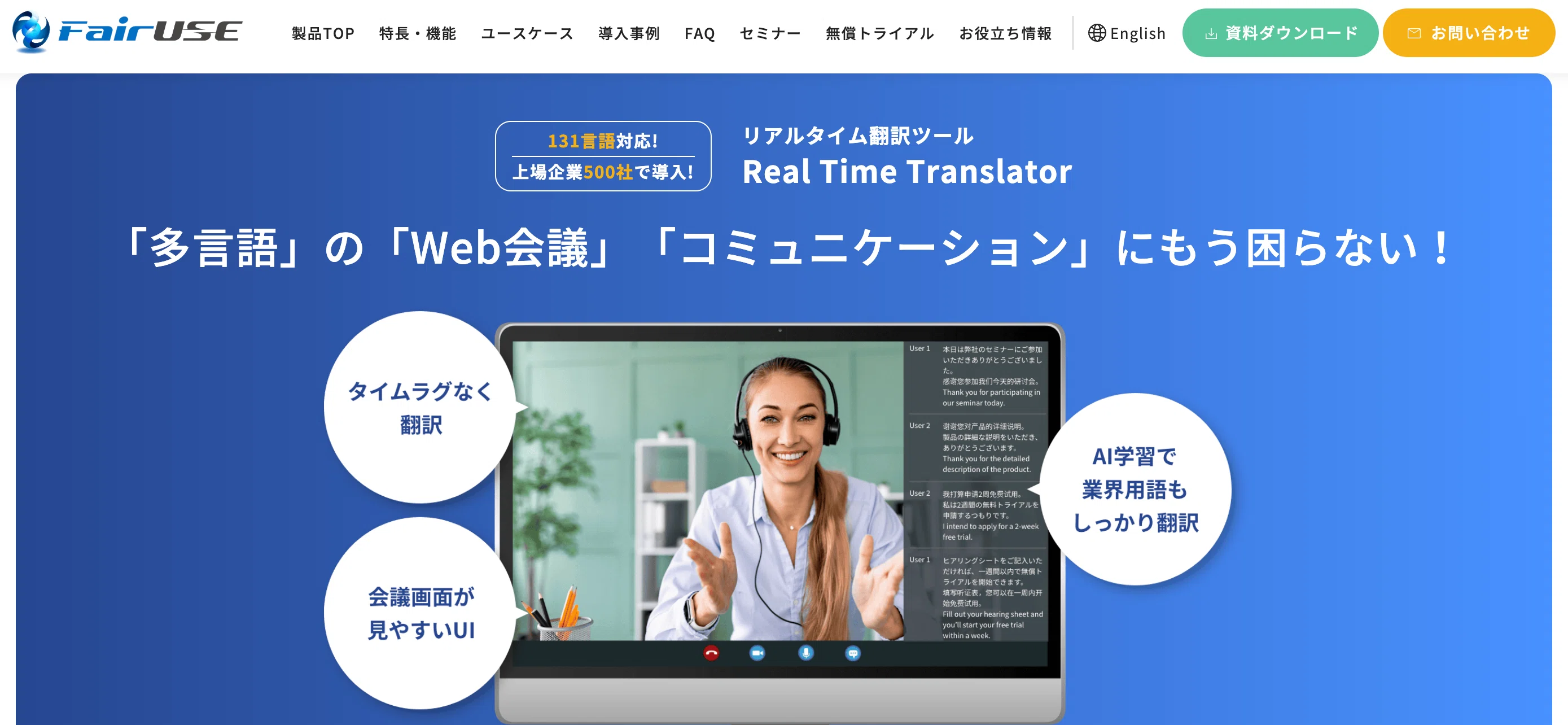
Real Time Translatorは、フェアユース株式会社が提供する国産の翻訳ツールです。
川崎重工業・ミルボンなど大手企業での導入実績があり、エンタープライズ向けのサポート体制が整っています。
主な特徴
- 100言語以上に対応したリアルタイム翻訳
- 発話言語の自動識別で、言語設定の切り替えが不要
- 企業独自の用語を登録できる辞書機能
- Microsoft Azure APIを使用し、データの二次利用なしを明示
良い点
- 相手に操作を求めず、自分の端末だけで完結
- 会議内容を議事録としてリアルタイム記録
- オーバーレイ表示の位置・サイズ調整で米国特許取得
注意点
- 料金は要問い合わせ(企業向けメイン)
- 個人や小規模チームにはやや敷居が高い
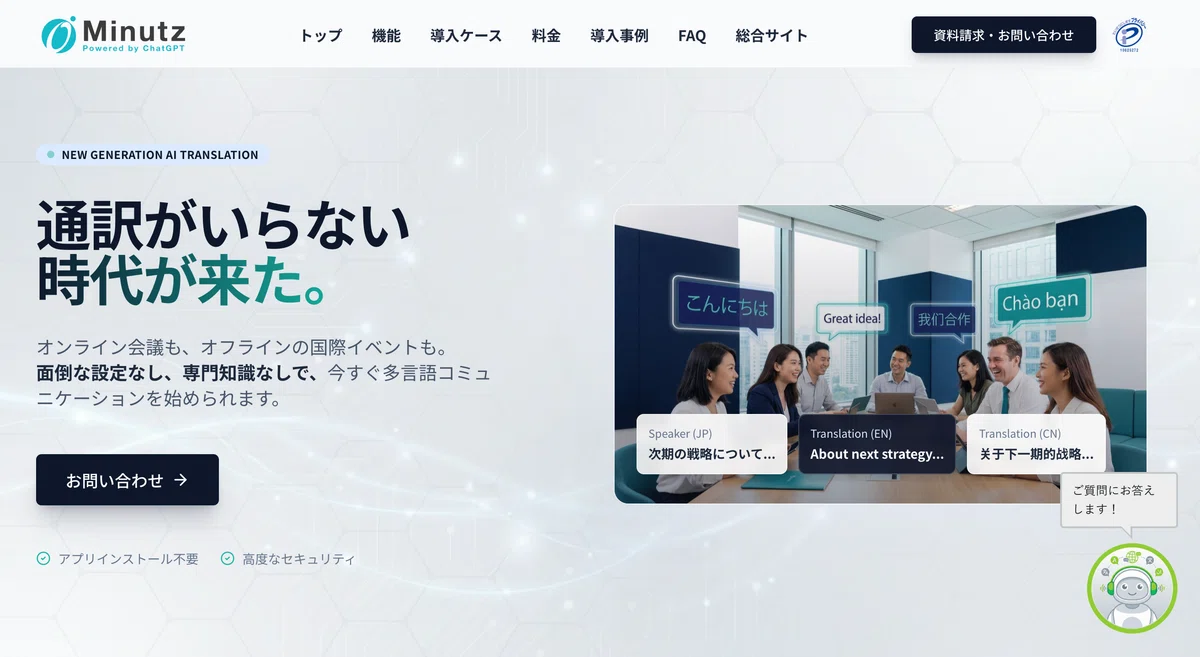
④ Minutz(ミニッツ)— ブラウザだけで使えるお手軽翻訳
Minutzは、株式会社ObotAIが提供するWeb会議向け同時翻訳サービスです。
アプリインストール不要で、Google ChromeやMicrosoft Edgeから直接利用できる手軽さが特徴です。
主な特徴
- 100言語以上に対応
- 製造・建設・介護など特定技能16分野の専門辞書を提供
- ゲスト招待機能でURL共有だけで参加可能
- GPT-4o、Gemini 1.5など会議ごとに最適なAIモデルを選択可能
良い点
- ブラウザで動くので、導入ハードルが非常に低い
- QRコードで参加者のスマホを翻訳レシーバーに変換可能
- 文字起こしデータをWord/PDF/TXTでエクスポート
注意点
- 月額33,000円〜と個人利用にはやや高額
- 使用している言語モデルが若干古い
⑤ Felo字幕 — Chrome拡張で手軽に翻訳字幕
Felo字幕は、Chrome拡張機能として提供されるリアルタイム翻訳ツールです。
Zoom、Google Meet、Teamsに対応し、ボットなしで字幕を表示できます。
主な特徴
- 10言語に対応(日本語、英語、中国語など主要言語をカバー)
- OpenAIの技術で高精度な翻訳
- 字幕をtxtファイルとして保存可能
良い点
- Chrome拡張をインストールするだけで使える
- 無料プランでも基本機能を利用可能
- シンプルなUIで直感的に操作できる
注意点
- ブラウザ版会議専用(ネイティブアプリでは使えない)
- 対応言語が10言語と他ツールより少なめ
- リアルタイム要約やノート機能はなし
5. ツール比較表
| ツール名 | ボットなし | 対応言語数 | リアルタイム議事録 | カスタム辞書 | 料金目安 |
|---|---|---|---|---|---|
| SuperIntern | ◎ | 50+ | ◎ | ◎ | 無料〜月3,300円 |
| Krisp | ◎ | 80+ | △(会議後生成) | × | 月$16〜 |
| Real Time Translator | ◎ | 100+ | ○ | ◎ | 要問い合わせ |
| Minutz | ◎ | 100+ | △ | ◎ | 月33,000円〜 |
| Felo字幕 | ◎ | 10 | × | × | 無料〜 |
6. どのツールを選ぶべき?ニーズ別おすすめ
「コストを抑えて手軽に試したい」
→ まずはFelo字幕かSuperInternの無料プランから始めるのがおすすめです。
Chrome拡張だけで良ければFelo、デスクトップアプリでしっかり使いたければSuperInternが向いています。
「ノイズの多い環境で使いたい」
→ KrispやSuperInternの強力なノイズキャンセリングが活きます。
ただし、日本語への翻訳精度を重視すると、Krispの翻訳は日本語に特化しておらず物足りなく感じるとの声もあります。
「大企業でセキュリティ要件が厳しい」
→ Real Time Translatorは国内大手企業での導入実績が豊富で、セキュリティ面の説明資料が整っています。
情シス向けの資料が必要な場合は問い合わせてみてください。
「外部参加者をURL1つで招待したい」
→ Minutzのゲスト招待機能が便利です。
アカウント不要で参加でき、QRコードでスマホをレシーバーにもできます。
「翻訳+議事録を1つのツールで完結したい」
→ SuperInternなら、リアルタイム翻訳字幕とリアルタイム要約を同時に利用できます。
会議中に更新される議事録を見ながら、話題の抜け漏れを防ぐことが可能です。
7. まとめ
ボットなしで使えるWeb会議翻訳ツールは、プライバシーを重視する方や、セキュリティポリシーの厳しい企業にとって有力な選択肢です。
今回紹介した5つのツールは、それぞれ特徴が異なります。
- SuperIntern:翻訳+リアルタイム要約の一体型、Mac中心
- Krisp:ノイズキャンセリング重視、グローバル向け
- Real Time Translator:大企業向け、国産サポート充実
- Minutz:ブラウザ完結、大規模イベント向け
- Felo字幕:Chrome拡張で手軽、無料で試せる
いずれも無料プランや無料トライアルがあるので、実際に試して自分の会議スタイルに合うか確認することをおすすめします。
外国語会議でボットを使わず、相手に気兼ねなく翻訳サポートを受けたい方は、ぜひSuperInternも選択肢の一つとしてご検討ください。